

Bookshelf for NotebookLM
south0120 · 生產力
Bookshelf for NotebookLM 是一款免費的 Chrome 擴充功能,替 Google NotebookLM 補上它從未內建的資料夾系統。它在筆記本清單中加入書架與資料夾,並讓你用拖放的方式在之間移動筆記本。每一項設定都保存在你的瀏覽器本機。如果你的 NotebookLM 側邊欄已經變成一長串難以搜尋的筆記本牆,這款 NotebookLM 資料夾整理工具正是為此而生。
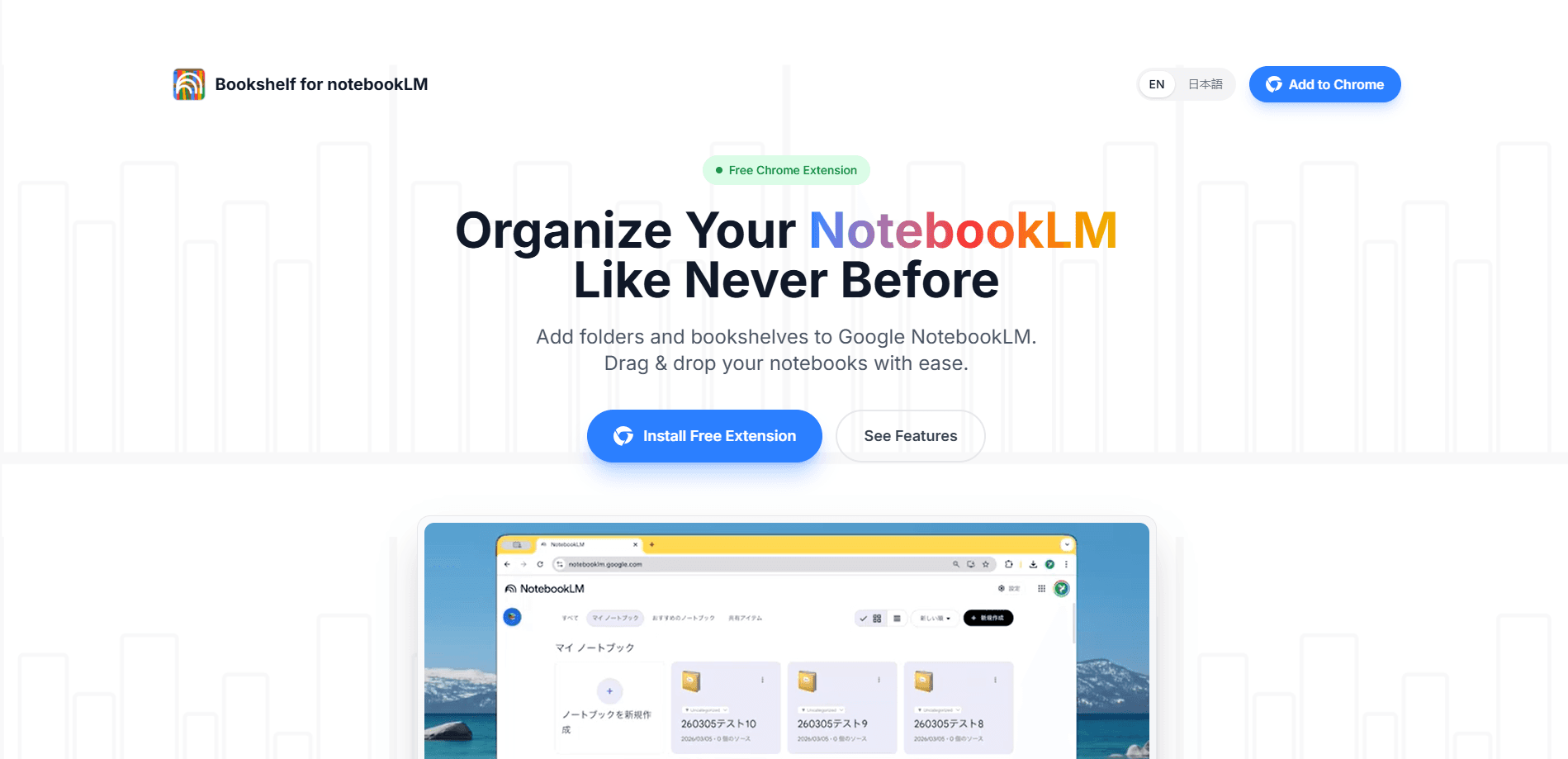
關於 Bookshelf for NotebookLM
Bookshelf for NotebookLM 是什麼
Bookshelf for NotebookLM 補上了 Google 留下的一道缺口。NotebookLM 擅長閱讀你的資料來源。它的筆記本清單卻是扁平的,問題就出在這裡。每個專案都擠在同一個毫無區別的欄位裡,一旦筆記本超過十來本,想找到對的那本就得不斷捲動、瞇著眼搜尋。這款擴充功能在清單上疊了一層資料夾,讓「工作」、「課業」和「個人」的筆記本不再混在一起。
它是 Chrome 擴充功能,不是獨立應用程式。你安裝後照常開啟 NotebookLM,筆記本旁邊就會出現一個書架側邊欄。不必建立帳號,不必登入任何後台。代價是範圍有限:它只能整理已經存在於 NotebookLM 裡的內容。它不會把筆記本搬到其他 Google 帳號,也不會在兩台各自執行瀏覽器的電腦之間同步資料夾,所以筆電和桌機最後會各自有一套資料夾設定,得由你手動維護。
更重要的是隱私。開發者表示所有資料夾設定都存在你的 Chrome 瀏覽器裡,關於筆記本的任何資訊都不會被蒐集、儲存或傳送到任何地方。對於一款緊鄰你可能不想被檢索的文件旁的工具來說,這是对的選擇。你會不會隨便把研究資料的存取權交給一個陌生擴充功能?大概不會吧。
開始使用
- 開啟 Chrome 線上應用程式商店的頁面,點選「加到 Chrome」,然後確認安裝。
- 前往 notebooklm.google.com,用存放你筆記本的那個 Google 帳號登入。
- 找到新的書架側邊欄,建立第一個資料夾,用專案或主題來命名。
- 把主清單裡的筆記本拖進該資料夾,並依照你實際工作的方式重新排列資料夾順序。
- 想要乾淨的檢視畫面時把側邊欄收起來,需要移動東西時再打開。
產品資訊
快速了解 Bookshelf for NotebookLM 的定價、支援平台與效能。
適合對象
這項工具最適合的使用者、任務與情境。
使用者
- 在各自分開的筆記本之間周旋於課堂筆記、閱讀材料和複習資料的學生,只要他們在桌面版 Chrome 使用 NotebookLM。
- 同時進行多個文獻研究專案,且需要讓每個專案的資料不互相滲透的研究者。
- 每篇文章或每個客戶各開一本筆記本,卻花時間在找對的那本的寫作者與內容創作者。
- 把 NotebookLM 當日常工具,且眼看筆記本清單已經多到無法一眼掃完的人。
任務
- 依專案、課程或客戶整理 NotebookLM 筆記本。筆記本資料夾管理勝過扁平清單。
- 重新排列書架,讓你最常碰的專案排在最上面。
- 把新建的筆記本歸進正確的書架。不再堆成一團。
- 深度工作時收起側邊欄,需要重新整理時再打開。
情境
- 一學期的課程筆記本,得在考季前依科目分類。
- 每個客戶各自有一本筆記本的接案工作,用共用資料夾把它們理清楚。
- 把興趣閱讀和工作資料混在一起的個人研究。需要乾淨的分隔。
- 筆記本清單已經長到數十本、瀏覽方式再也行不通的長期專案。
主要功能
自訂書架
你可以建立「工作」、「課業」或「個人」等具名書架,把筆記本歸在下面。這正是 NotebookLM 原生缺少的結構。設定只要幾秒鐘。資料夾成為筆記本清單的最上層。側邊欄接著讀起來像檔案櫃,而不是動態牆。
拖放筆記本
移動一本筆記本,就是把它拖進你要的書架,沒有選單、重新命名或複製貼上擋在一個兩秒鐘的動作前面。當專案結束或焦點轉移,你順手一拖就換了位置,接著繼續做事。就是這項功能讓日常使用感覺俐落,而不是像在處理行政雜務。
新筆記本自動同步
你在 NotebookLM 建立的每一本新筆記本都會被自動偵測,並放進「未分類」清單,絕不會悄悄消失在一大堆筆記本裡。你不會只因為忘了歸檔就弄丟一本筆記本。有空的時候,再把它拖到正確的書架。工作階段之間不會有東西被漏掉。
可收合側邊欄
書架側邊欄可以開合。打開時給你完整的資料夾樹狀結構。收起時讓出空間,使筆記本檢視保持乾淨,這在你於 NotebookLM 中閱讀或寫作、不想多一個面板來搶實際工作所需空間時很重要。
純本機儲存
資料夾設定保存在你的 Chrome 瀏覽器內。開發者表示個人資料絕不會被蒐集或傳送。對於一款緊鄰你文件旁的工具來說,把整理層留在離線狀態是實實在在的優勢。你和你的資料夾結構之間,沒有雲端帳號卡著。
優缺點
優點
- 免費的 Chrome 擴充功能,不需帳號或註冊。
- 為原本扁平的 NotebookLM 清單加上真正的資料夾整理。
- 拖放歸檔很快,沒有學習曲線。
- 設定留在你的瀏覽器本機,適合重視隱私的使用者。
- 可收合的側邊欄在你不需要時讓工作區保持乾淨。
缺點
- 只在桌面版 Chrome 運作,行動裝置和其他瀏覽器都用不了。
- 僅限單一瀏覽器設定檔,因為資料夾不會在裝置之間同步。
- 擴充功能由單一獨立開發者維護,更新全繫於一人。
常見問題
它為你的 NotebookLM 筆記本清單加上資料夾和書架。你建立具名書架,把筆記本拖進去,再重新排序,讓龐大的收藏保持易於管理。可以把它想成 Google 還沒內建的一層資料夾。
相關內容
探索與 Bookshelf for NotebookLM 相關的工具、技能與文章。
Bookshelf for NotebookLM 替代方案

Base Code
Base44 (Wix) · 程式設計 · 生產力Base Code 是 Base44 推出的共享雲端開發環境。團隊在對話中描述對既有 GitHub 儲存庫的修改,看著預覽確認結果,再以 Pull Request 交回工程團隊。

Knocket
Knocket (Tencent RTC team) · 生產力 · 商業 · 聊天機器人Knocket 是免費的線上客服與聯絡頁面工具,訪客可從網站、App 或一條分享連結傳訊息,你在 Telegram 或單一收件匣就能回覆。

FloorGen
Vinit Kumar (FloorGen) · 生產力 · 中國 AIFloorGen 是瀏覽器上的平面圖製作工具,能把一句描述或一張草圖變成可編輯的 2D 平面圖與 3D 導覽。可匯出 PDF、DXF 或影片,不註冊也能開始畫。