

Cadence
Cadence · 影片
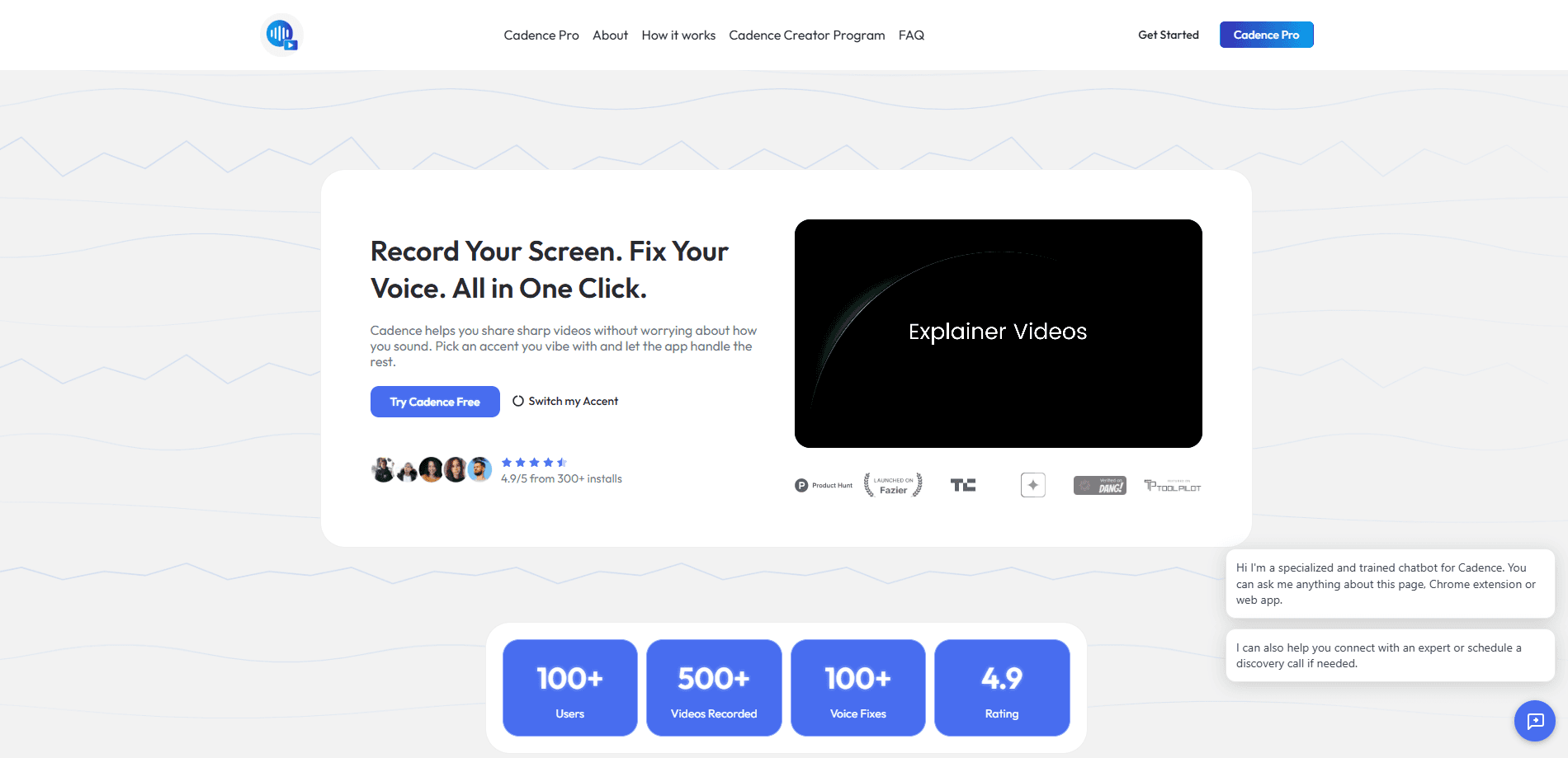
Cadence 是一款以 Chrome 擴充功能形式運作的 AI 螢幕錄影工具,它的賣點在音訊而非影片。你只要點一下就能擷取單一分頁、視窗或整個螢幕,接著 Cadence 會重建你的旁白,讓它聽起來更乾淨、更有自信。把它想成內建聲音切換器的螢幕錄影工具。它能切換你的口音、移除背景雜音、把你的旁白翻譯成 25 種以上的語言,甚至在你錄影畫面的角落放進一個脣形同步的 AI 虛擬人物。訴求很簡單:錄一次,聽起來像最好的一次,然後送出連結。
關於 Cadence
Cadence 是什麼
Cadence 是一款螢幕錄影 App,專門給那些能做出好影片、卻討厭自己在影片裡聲音的人用。Chrome 擴充功能負責擷取的部分,內建繪圖工具、即時模糊與游標醒目提示,而 AI 語音層則處理多數錄影工具忽略的那一塊。Cadence 不會要你重錄到口音到位為止,而是從你原本的錄音重建音訊。它保留你確切的用字、節奏與停頓。
這樣的組合很重要,因為一般的工作流程很折磨人。你錄了一段示範,對一個顫抖的呼吸或與觀眾不搭的口音皺眉,然後再錄一次。再錄一次。Cadence 把清理放進你錄影所用的同一套工具,所以通常一次就夠了。
代價在於適用範圍。Cadence 以 Chrome 為優先。如果你是在瀏覽器以外的桌機應用程式或手機上工作,這還不是你的錄影工具,而網頁版仍標示為即將推出。免費方案也把 AI 口音修飾限制在每個片段 60 秒,所以較長的旁白會把你推向付費方案。
開始使用
- 從 Chrome 線上應用程式商店安裝 Cadence 的 Chrome 擴充功能並建立帳號。
- 選擇要擷取的內容:單一分頁、視窗或整個螢幕,並搭配麥克風與選用的攝影機。
- 錄下你的內容,用筆、箭頭與圖形標註,並用即時模糊工具隱藏任何私密資訊。
- 打開編輯器,讓 Cadence 重建音訊,若想要就選一個口音,例如中性美式或英式標準發音。
- 將檔案匯出到本機,或複製像 usecadence.co/v/8b2c1f 這樣的分享連結,傳給任何人。
產品資訊
快速了解 Cadence 的定價、支援平台與效能。
適合對象
這項工具最適合的使用者、任務與情境。
使用者
- 產品團隊與創辦人:適合錄製導覽與示範而不必聲音發抖,只要錄影是在 Chrome 裡進行。
- 課程創作者與教學影片製作者:繪圖工具與即時模糊涵蓋了螢幕上的教學部分,而口音修飾能讓一整系列長片段的旁白保持穩定。
- 傳送非同步更新的客服與業務人員:乾淨的分享連結取代排定的通話,而音訊重建在低於免費 60 秒上限的片段上效果最好,除非他們升級。
任務
- 錄製以瀏覽器為主的產品示範:擷取一個分頁、標註關鍵步驟,並模糊任何不該公開的客戶資料。
- 修好你已經錄好的旁白:Cadence 保留你的用字並重建語氣與清晰度,而不是要你把稿子再讀一遍。
- 為全球觀眾翻譯旁白:Pro 方案能把你的旁白配音成 25 種以上的語言,讓一次錄影就能涵蓋多個市場。
情境
- 送出快速的內部更新而不必約開會:錄一段短短的螢幕片段、清理音訊、分享連結。
- 大量製作新手導引影片:因為你不必為每個片段重錄,同一段工作階段就能產出好幾段短片。
- 不想露臉時進行簡報:AI 虛擬人物負責螢幕上的存在感,並與你真實的旁白脣形同步。
主要功能
AI 口音修飾
這是 Cadence 圍繞打造的功能。錄完後,你選一個口音,例如中性美式或英式標準發音,工具就會重建音訊來配合它。你的用字、節奏與停頓都維持原樣。而且它聽起來也不像合成語音在念你的稿子。實務上,它同時是口音切換器與聲音強化工具。免費方案給你每個片段 60 秒,而 Cadence Pro 則提高到每月 30 分鐘的額度。
一鍵螢幕錄影
擴充功能能錄製單一分頁、視窗或整個螢幕,並在你需要時納入麥克風與攝影機。沒有另一個要啟動的擷取 App,因為錄影工具就待在你已經在用的瀏覽器裡。這讓從想法到成品片段的路徑變短。點一下,就開始了。
即時模糊與游標醒目提示
你可以拖一個方框框住姓名、電子郵件、API 金鑰或營收數字,Cadence 會在畫面被儲存前即時把它們模糊掉。即使頁面捲動,模糊仍鎖定在那個區域。這對導覽與機密示範很重要。游標醒目提示會捕捉你的點擊與指標移動,讓觀眾能跟上,而不必由你旁白每個動作。
繪圖工具
在錄影當下就能即時使用筆、箭頭、圖形與文字。對教學與客服影片來說,這代表你能圈出你正在說明的按鈕,而不必用文字解釋。這是個小小的差別,卻能省下觀眾許多的困惑。工具雖小,回報很大。
全球翻譯與配音
Cadence Pro 能把你的旁白配音成 25 種以上的語言,讓一次錄影就能服務好幾個市場的觀眾,而不必為了每個版本分別坐下來錄。結合口音修飾,你就能在各語言之間聽起來一致,而不必為每一種語言另請配音員。那你原本的表現會怎樣?用字會被翻譯,但你的節奏與語氣會保留下來。
AI 虛擬人物生成
如果你怕上鏡,Cadence 能生成一個逼真的虛擬人物,在你的錄影裡現身,逐字與你真實的旁白脣形同步。它會待在畫面的角落,並能在編輯器裡重新造型、縮放與移位。它直接從擴充功能在幾秒內生成,所以你永遠不需要網路攝影機或第二次重錄。不必用網路攝影機。
編輯器與分享連結
錄影只占工作的一半。編輯器處理音訊重建與虛擬人物的擺放,然後讓你匯出到本機,或發布一個任何人都能在瀏覽器打開的公開連結,不必先下載檔案。收件者只要打開一個網址。這勝過傳一個檔案。最後這一步,才是把原始擷取變成你樂於送出成果的關鍵。
優缺點
優點
- 解決了多數螢幕錄影工具忽略的音訊問題,讓你不必重錄就能改善語氣與清晰度。
- 口音切換與翻譯讓一次錄影能服務好幾種觀眾。
- 即時模糊與繪圖工具內建在錄影工具裡,標註不必再經過第二道編輯。
- AI 虛擬人物為不想露臉的人提供乾淨的螢幕存在感。
- 以 Chrome 擴充功能安裝,讓進入門檻幾乎沒有阻力。沒有設定上的麻煩。
缺點
- 它以 Chrome 為優先,所以任何在瀏覽器以外或手機上錄製桌機應用程式的人都還不能用。
- 免費方案把 AI 口音修飾限制在每個片段 60 秒,對較長的教學來說偏短。
- 網頁版仍標示為即將推出,所以跨裝置的工作流程還沒到位。
- Cadence Pro 的公開定價沒有列出,所以你必須註冊才能確認費用。
常見問題
Cadence 用同一套工具錄下你的螢幕並清理你的聲音。你可以用它製作示範、教學與聽起來專業的內部更新,而不必錄好幾次。
相關內容
探索與 Cadence 相關的工具、技能與文章。
Cadence 替代方案

ngram 2.0
ngram · 影片 · 行銷ngram 2.0 是給團隊使用的 AI 影片生成器。一句描述、一段螢幕錄影或一個產品網址,就能變成配好旁白的解說影片、產品示範或 AI 虛擬主播影片,而且每個場景都還能修改。

OpenScreen 2
OpenScreen (open-source project) · 影片 · 生產力OpenScreen 2 是免費的開源螢幕錄影與示範影片剪輯工具,支援 Windows、macOS 與 Linux,會自動縮放、套上邊框與本機字幕,還能交給代理編輯。

Skreno
Skreno · 影片 · 生產力Skreno 是瀏覽器螢幕錄影工具,能錄下單一分頁、單一視窗或整個螢幕,再把 AI 逐字稿、摘要與主控台紀錄綁進同一個分享連結。