

Canvid AI Screen Recorder
CANVID · 影片
CANVID 是支援 Windows 與 Mac 的 AI 螢幕錄影工具,能同時錄下螢幕、網路攝影機、麥克風與系統聲音,再自動加上縮放、清晰人聲與字幕。
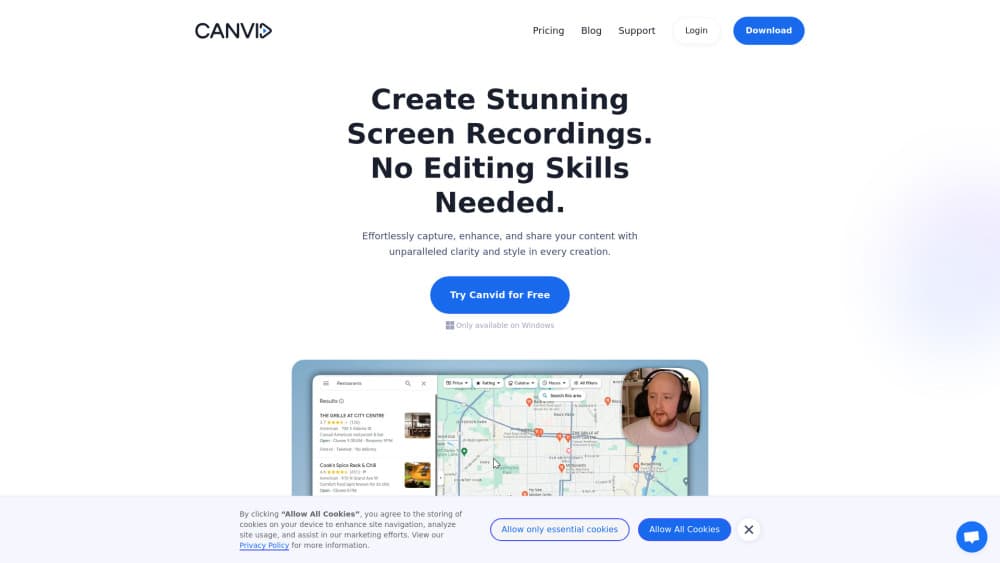
關於 Canvid AI Screen Recorder
About
CANVID 是什麼
CANVID 是一款桌上型螢幕錄影程式,主打一個很明確的訴求:想交出一支像樣的產品導覽,不該先學會剪片。它把螢幕、網路攝影機、麥克風與系統聲音一起錄下,縮放、人聲處理、背景與字幕都在同一個視窗裡完成。
這套螢幕錄影軟體鎖定產品導覽、教學頻道、客服回覆與內部交接。重點是速度,不是剪輯深度。錄影時每個點擊都會變成關鍵影格,所以你按下停止的那一刻,畫面已經有基本完成度。
付費前最好先知道限制。CANVID 只有桌面版,沒有 Linux 版本,也沒有網頁版。Mac 版需要 macOS 15 以上與 Apple Silicon 晶片。本機 AI 功能要有較新的顯示卡,硬體跟不上時部分功能會改走雲端。
開始使用
- 到 canvid.com 下載安裝檔,安裝在 Windows 或 macOS 上。
- 依提示允許螢幕錄製、輔助使用、相機與麥克風權限。
- 選擇錄影範圍(整個螢幕、單一視窗或指定區域),開啟網路攝影機與需要的音源,然後開始錄影。
- 錄下操作流程。每個點擊都會被標記,後續的自動縮放就靠這些標記。
- 在時間軸上裁切,調整字幕、人聲、游標與背景,接著輸出 MP4 或 GIF,或直接送出 Quick Share 連結。
產品資訊
快速了解 Canvid AI Screen Recorder 的定價、支援平台與效能。
適合對象
這項工具最適合的使用者、任務與情境。
使用者
- 產品與行銷團隊:衝刺結束前錄好的導覽,當天下午就能推出,前提是有人負責腳本與點擊動線。
- 課程講師與教學頻道經營者:自動縮放與字幕能省下大半的二次處理。長課程仍需要仔細裁切。
- 客服與客戶成功團隊:兩分鐘的操作影片往往比文字回覆更快結案,前提是畫面不能出現帳戶資料。
- 撰寫問題回報的工程師:把重現過程錄一次,工程團隊拿到的是帶游標脈絡的影片,比一段步驟文字清楚。
任務
- 錄製產品導覽:每次點擊都會自動拉近,觀眾能跟上操作位置,1080p 或 4K 都看得清楚。
- 把客服回覆變成短影片:錄下解法、加上字幕,直接傳連結,不必再約通話。
- 製作課程或工作坊片段:整合螢幕、網路攝影機與麥克風聲音,再依平台需求輸出比例。
- 用重現影片回報問題:錄下出錯的視窗與系統聲音,讓問題被看見,而不是只用文字描述。
情境
- 衝刺結束的交接:把新流程示範一次,接著把 Quick Share 連結丟進團隊頻道。
- 新人上手:錄下工具與權限的操作流程,之後每位新成員都能重複使用。
- 社群操作教學:輸出直式版本給短影音平台,不必重做整個專案。
主要功能
跟著點擊自動縮放
CANVID 會記錄錄影期間的點擊位置,再把這些時間點轉成平順的縮放關鍵影格。觀眾會看到真正重要的介面區域,你不必在鏡頭之間來回剪接。遇到點擊抓不到的動作,例如滑鼠停留或捲動,也可以手動補上縮放。
AI 人聲清晰化
AI 人聲清晰化會移除麥克風聲音裡的電流聲、風扇聲與室內回音。它即時處理,所以還沒打開編輯器,聽起來就已經可用。硬體較弱時,同樣的處理會改由雲端執行,成果就取決於網路連線。
網路攝影機背景模糊與替換
網路攝影機工具可以模糊、移除或替換背景,不需要實體綠幕。鏡頭形狀、大小與位置都能調整,子母畫面不會擋住正在示範的介面。邊緣品質仍取決於光線,昏暗房間的破綻會比明亮房間明顯。
自動字幕與可編輯逐字稿
字幕會自動產生,並且能當成純文字修改,聽錯的字幾秒就能修好。逐字稿同時是可搜尋的口述紀錄。字幕樣式與逐字強調都能調整,對有品牌規範的團隊特別有用。
Quick Share 連結與雲端收藏
Quick Share 會上傳完成的影片,並把連結複製到剪貼簿,可直接貼到 Slack、信件或社群貼文。雲端收藏讓影片不必匯出也能整理。分享需要網路,雲端空間則依方案而定。
4K 螢幕錄影與多種畫面比例
影片可輸出 4K、60 幀的 MP4 或 GIF。比例預設涵蓋寬螢幕、方形與直式,同一個專案就能同時供應 YouTube、Instagram 與 TikTok。算圖時間會隨解析度增加,筆電輸出 4K 需要等待。
預設樣式、游標控制與時間軸
預設樣式會記住整組視覺設定,一鍵套用到任何專案,系列影片因此保持一致。游標大小、樣式、平滑度與點擊動畫都能改。時間軸提供裁切、分割、拖曳與縮放,足以完成乾淨的剪接,但仍不是完整的剪輯軟體。
優缺點
優點
- 一個程式就錄好螢幕、網路攝影機、麥克風與系統聲音,不必另外拼湊錄製與剪輯工具。
- 自動縮放、人聲處理與自動字幕省下二次處理,而那道工序正是多數螢幕錄影看起來沒做完的原因。
- 提供一次買斷的桌面授權,對單人創作者來說比訂閱好幾年便宜。
- Quick Share 連結讓同事直接收到影片,不必上傳到第三方影音平台。
- 4K 螢幕錄影、60 幀輸出加上直式與方形比例,說明文件與社群貼文都能兼顧。
缺點
- 沒有免費方案,也沒有功能受限的版本,等於要先付費才能在自己的硬體上試編輯器。
- Mac 版限定 Apple Silicon 與 macOS 15,Intel 機型與較舊系統無法使用。
- 本機 AI 功能需要較新的顯示卡,雲端備援則要有穩定連線。
- 團隊工作區與集中授權管理仍在「即將推出」,大批採購時管理彈性有限。
常見問題
不免費。CANVID 只賣一次買斷的桌面授權與 Pro 訂閱,沒有免費方案。桌面授權定價 159 美元,經常特價 75 美元。Pro 為每月 7 美元、年繳 84 美元,包含無限量雲端空間與優先支援。
相關內容
探索與 Canvid AI Screen Recorder 相關的工具、技能與文章。
Canvid AI Screen Recorder 替代方案

ngram 2.0
ngram · 影片 · 行銷ngram 2.0 是給團隊使用的 AI 影片生成器。一句描述、一段螢幕錄影或一個產品網址,就能變成配好旁白的解說影片、產品示範或 AI 虛擬主播影片,而且每個場景都還能修改。

OpenScreen 2
OpenScreen (open-source project) · 影片 · 生產力OpenScreen 2 是免費的開源螢幕錄影與示範影片剪輯工具,支援 Windows、macOS 與 Linux,會自動縮放、套上邊框與本機字幕,還能交給代理編輯。

Skreno
Skreno · 影片 · 生產力Skreno 是瀏覽器螢幕錄影工具,能錄下單一分頁、單一視窗或整個螢幕,再把 AI 逐字稿、摘要與主控台紀錄綁進同一個分享連結。