

關於 Remove Handwriting
About
Remove Handwriting 是什麼
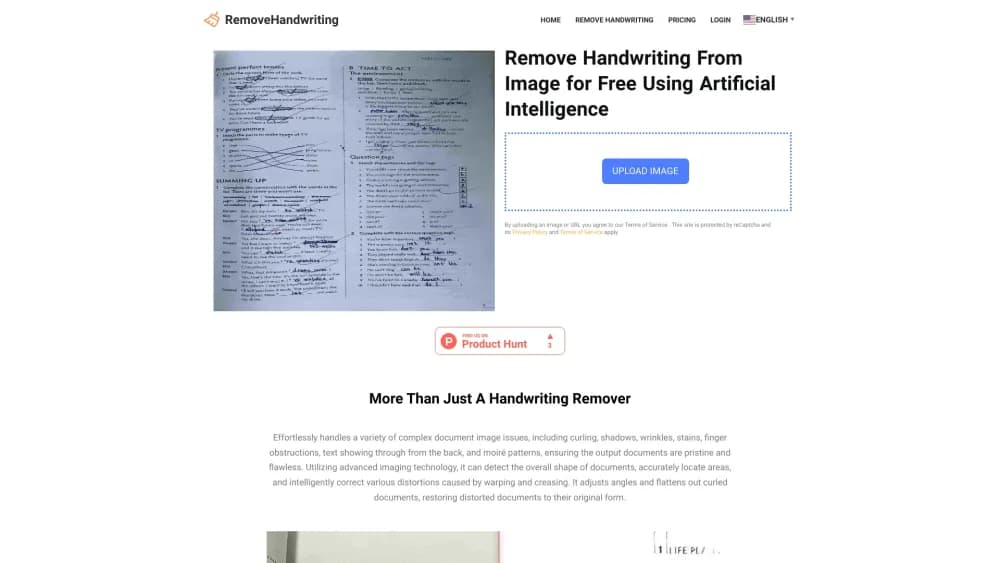
Remove Handwriting 是瀏覽器上的文件清理服務,另外提供 iOS 與 Android 應用程式。使用者上傳照片、掃描檔或 PDF,系統便移除手寫答案、簽名、畫線與頁邊註記,印刷內容留在原位。同一組帳號可通用網站與手機 App,兩邊的點數也合併計算。
它解決的是很具體的困擾。老師想把手寫過的學習單還原成空白版本,下一個班級才能再用一次。辦公室需要一份合約,但不能留著上一輪的原子筆修改。檔案館要數位化文件,卻不想把幾十年來的鉛筆註記一起掃進去。修圖軟體雖然能蓋掉簽名,卻會把底下的表格線一起糊掉,頁面就不再像一份正式文件。
付費之前,有幾個限制值得先了解。每一頁都會消耗點數,長篇 PDF 累積得很快,免費額度只夠試用,不適合每週固定作業。手寫字直接壓在印刷字上方是最難處理的情況,成果取決於墨色對比與掃描品質。輸出是影像或 PDF,不是可編輯的文字檔,因此不能取代 OCR 軟體。
開始使用
- 開啟 removehandwriting.com 或安裝 App,用電子郵件或 Google 帳號登入。
- 上傳 JPG、PNG 或 PDF,也可以用手機鏡頭掃描頁面。一次選多張圖片會進入批次處理。
- 選擇模式:Standard 速度快、成品接近掃描件;Color 保留紙張色調;Ultra 針對筆跡密集或光線不足的頁面。
- 檢查預覽,如果頁面邊界抓錯,手動調整裁切或旋轉。
- 下載處理好的檔案,或留在 App 內加文字、簽名、合併 PDF。
產品資訊
快速了解 Remove Handwriting 的定價、支援平台與效能。
適合對象
這項工具最適合的使用者、任務與情境。
使用者
- 教師與家教:寫滿答案的學習單可以還原成空白版本,供下一堂課使用;不過紅色粗筆壓在小字上時,可能需要再跑一次。
- 學生:講義與練習卷清乾淨後能重新作答,免費點數足以應付考前的幾頁練習。
- 行政與櫃檯人員:合約、報名表與紙本報告去掉前一位審閱者的筆跡,簽名欄與表格框線仍完整保留。
- 檔案管理與研究人員:掃描紀錄上褪色的鉛筆痕跡可以淡化,印刷本文依舊清楚可讀。
任務
- 重複使用學習單:從 PDF 或照片移除手寫答案,重新列印後發給下一批學生。
- 整理合約:清除姓名縮寫、備註與刪除線,再把乾淨版本寄給對方。
- 準備檔案掃描:去掉後人加上的註記,並在同一輪完成裁切與校正。
- 清理傳閱過的 PDF:移除留言與筆跡,再收進檔案系統。
- 批次處理:整份班級考卷或一整疊文件需要相同處理時,一次丟進批次流程。
情境
- 週日晚上備課,需要三十份乾淨學習單,手邊原稿卻寫滿去年的答案。
- 租約送回時多了原子筆修改,當天下午就得重新寄出。
- 一學期的掃描筆記想當成練習題重用,但不想逐頁重新打字。
- 檔案數位化專案裡,一箱箱紙本資料帶著幾十年人工歸檔留下的鉛筆字。
主要功能
移除手寫筆跡,留下印刷內容
處理引擎會把手寫墨跡與印刷內容分開,再重建筆跡原本所在的背景。段落、表格儲存格、圖表和頁碼都留在原位,這正是「可用的文件」與「糊成一片的圖片」之間的差別。若你的需求是移除圖片上的筆跡,又不能弄掉底下的表單,這個分離步驟就是關鍵。這也是專門的手寫去除工具比修圖印章更適合的原因。
三種模式對應不同頁面
Standard 產出對比強烈、速度快的掃描風格頁面。Color 保留紙張色調、螢光筆與墨色,適合不能看起來被動過的文件。Ultra 會花更多時間處理筆跡密集、有陰影或光線不足的難頁。選錯模式往往是第一次結果不理想的主因,建議先試 Standard,真的不夠再往上換。
自動裁切、校正與背景清理
移除墨跡之前,服務會偵測紙張邊緣,切掉桌面或掃描器黑邊,修正歪斜,壓平捲曲的角落。陰影與灰濁的背景雜訊會被推成白色。這些步驟讓手機拍的照片看起來像正式掃描檔,也能清理掃描文件時省去另開修圖軟體調透視的時間。
PDF 與批次處理
可以送單張圖片、一整組照片,或一份完整 PDF。批次處理對一次要處理整班考卷的老師,或桌上堆著一疊表格的辦公室特別實用,因為不必一頁一頁上傳。PDF 輸出會保留頁序,清理後的檔案能直接回到原本的工作流程。
網頁與手機共用點數
網站支援拖放上傳與較大的檔案。iOS 與 Android App 另外提供相機掃描、透視校正、文字疊加、手寫簽名筆工具與 PDF 合併。點數與紀錄會跟著帳號跑,手機掃的頁面可以回到電腦上完成。
API 與人工加值清理
服務提供 API 存取,讓團隊在自己的系統裡清理文件,另外有 Expert Cleanup 人工處理選項,負責自動模式處理不好的檔案。大量批次與單頁疑難雜症都能涵蓋,不必再去找另一套產品。
優缺點
優點
- 印刷文字、表格與表單框線都能保住,成品仍像原始文件,而不是修過圖的照片。
- Standard、Color、Ultra 三種模式分別對應快速草稿、彩色頁面與光線不足的掃描,不必為此再買一套工具。
- 自動裁切、歪斜校正與陰影移除,讓手機照片一步變成拿得出手的掃描件。
- 同一組帳號與點數餘額在網頁、iOS、Android 通用,適合手機掃描、電腦收尾的使用方式。
- 註冊送三點且不需信用卡,可以先拿自己的文件測試成果,再決定要不要付費。
缺點
- 長篇 PDF 消耗點數很快,月付方案只有 60 點,固定有量的部門得改用年付或 API。
- 手寫字與印刷字重疊時,可能留下淡痕或吃掉一小部分文字,任何預覽都無法保證每份掃描都完美。
- 輸出是平面的影像或 PDF,沒有文字層,事後想搜尋或修改字句得另外跑 OCR。
- 手機 App 與網站的編輯工具不完全相同,App 訂閱也由應用程式商店收費,而非網站帳號。
常見問題
它移除圖片、PDF 與掃描文件上的手寫痕跡,保留印刷內容。常見用途包括把寫過的學習單清成空白、去掉合約上的筆跡,以及清除檔案頁面上的鉛筆註記。上傳檔案、選好模式,就能下載乾淨的版本。
相關內容
探索與 Remove Handwriting 相關的工具、技能與文章。
Remove Handwriting 替代方案

Google EmbeddingGemma 2
Google DeepMind · 寫作 · 圖片 · 程式設計Google EmbeddingGemma 2 是 7.4 億參數的開源模型,能把文字、程式碼、圖片、音訊與影片畫面轉成同一個 768 維空間裡的向量,在手機與筆電上就能執行。

Tractionwave
TractionWave · 圖片 · 行銷TractionWave 是針對靜態廣告的 AI 注意力熱圖工具。上傳 PNG 或 JPG,就能取得預測注意力、排序後的熱點與修正建議,不必等預算花完才知道問題在哪。

Imejis.io
Imejis.io · 圖片 · 行銷Imejis.io 是給代理與行銷團隊使用的 AI 設計工作室。你用日常說法描述一張圖,它會寫好文案、排出版面、自動調整成各種尺寸,最後匯出完成檔。