

Ludr AI — Understand Any Screen
Ludr · 生產力
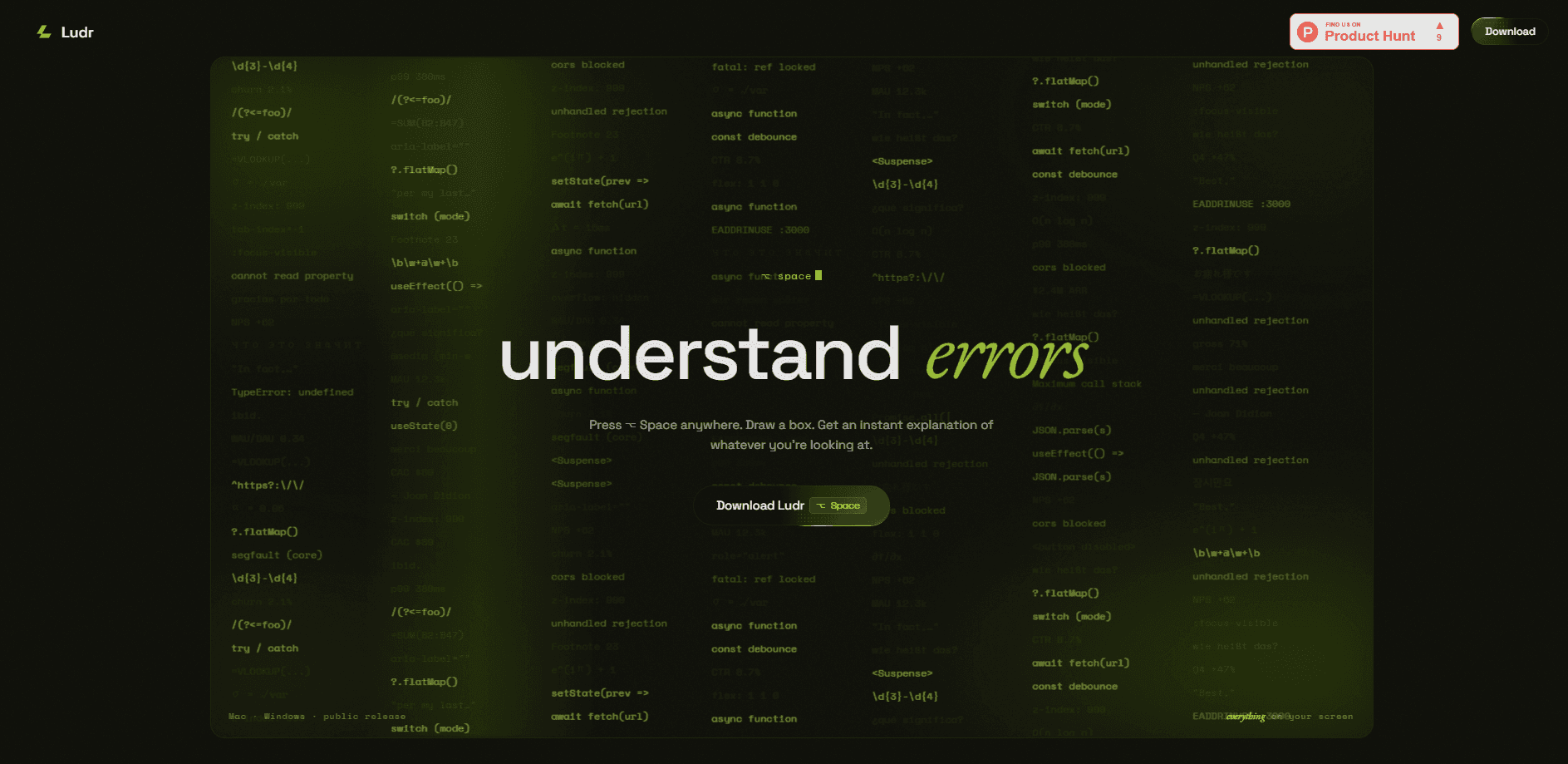
Ludr AI - 看懂任何畫面是 macOS 與 Windows 的桌面助理,能讀取你指出的任何內容。按下快速鍵,用框選拖出一個圖表、一段錯誤訊息或一段程式碼,它就會在螢幕側邊以串流方式回傳解釋。它在你電腦上的每個應用程式裡都能運作,而不是只活在單一瀏覽器分頁裡。把它想成一個帶快速鍵的 AI 螢幕解釋工具,它在基本提問之上還加了續問討論串、行內編輯、文字擷取、語音輸入與視覺定位。
關於 Ludr AI — Understand Any Screen
Ludr AI - 看懂任何畫面是什麼
Ludr AI 是螢幕助理,不是你要去造訪的聊天機器人。它待在你的桌面上,把你螢幕上的任何區域變成 AI 模型的輸入。你按下快速鍵,畫面凍結,你畫出選取範圍,答案就在你工作內容旁邊串流出現。可以稱它為跨應用程式 AI 幫手。重點是你永遠不必把文字複製到另一個視窗,也不必描述自己正在看什麼。
它涵蓋桌面工作上那些細碎又不斷的干擾。一段你看不懂的堆疊追蹤。一個看起來不對的試算表數字。一段你不會說的語言的段落。一個別人留下來的正規表達式。這些都是 Ludr 鎖定的時刻,而價值在於速度:不用切換應用程式,不用重新輸入脈絡。
主要限制是範圍。Ludr 是純桌面工具,所以在手機或平板上幫不上忙,而且它是為了閱讀與改寫畫面上既有的內容而打造,不是從零產生長篇文件。作為 macOS 螢幕工具,它依賴系統的螢幕存取權限,並把資料留在你的電腦上。這對隱私是好事,但也代表你得靠 AI 模型本身來確保準確,而不是靠任何雲端保存你的歷史紀錄。
開始使用
- 從官方網站下載 macOS 或 Windows 版應用程式並安裝。
- 啟動 Ludr 並授予它要求的權限,例如螢幕存取,讓它能讀取你的選取範圍。
- 按下快速鍵(Mac 上為 ⌥ Space)凍結畫面,然後點擊並拖出一個框,圈住任何你想解釋的內容。
- 閱讀串流回傳的答案,接著在同一個討論串裡輸入續問,進一步深入。
- 可選擇設定快速熱鍵、語音輸入或選取快速鍵,在常見任務上跳過框選步驟。
產品資訊
快速了解 Ludr AI — Understand Any Screen 的定價、支援平台與效能。
適合對象
這項工具最適合的使用者、任務與情境。
使用者
- 開發者:快到足以在不必離開編輯器的情況下解釋陌生的錯誤或正規表達式。它需要桌面螢幕存取權限。
- 學生:把密集的圖表或外語段落當場變成平白的解釋,前提是他們用筆電工作而非手機。
- 作家與編輯:行內編輯會就地改寫選取範圍的文法與語氣,因此能嵌進任何裝著文字的應用程式裡進行校對。
任務
- 解釋程式碼與錯誤:選取片段並取得逐步解說,續問會保留第一次提問的脈絡。
- 閱讀圖表與螢幕截圖:視覺定位會指出它正在談論的确切元素,在儀表板不清楚時很管用。
- 翻譯或摘要畫面上的文字:涵蓋文章、訊息與文件,不必把任何內容複製出來。
情境
- 在工作階段中除錯堆疊追蹤:一個快速鍵就取代了切換視窗再搜尋的循環。
- 審閱一份需要解讀圖表的報告:拖出一個框,提出續問,把兩個答案留在同一個討論串。
- 從收據或發票圖片裡取出數字:文字擷取直接從截圖讀出數值。
主要功能
在任何應用程式中以快速鍵選取
核心動作是單一快速鍵。按下它,Ludr 就會凍結你的畫面,接著你拖出一個框,圈住任何需要解釋的內容。因為它在系統層級運作,所以在程式碼編輯器、瀏覽器、試算表與聊天應用程式上都一樣能跑。不用複製貼上。你不會被綁死在把內容搬進專屬助理視窗的流程裡。
續問討論串
每個問題都會變成一個討論串,而不是一次性的答案。你可以之後重新打開討論串,在脈絡中繼續提問,這在你分好幾個步驟追查問題時很重要。模型記得先前的往返,所以續問不必讓你再解釋一次原本的選取範圍。
行內編輯
行內編輯會就地改寫選取範圍。文法、語氣與小幅的程式碼修正都不必繞道另一個工具。這就是重點所在。正是這項功能讓 Ludr 在訊息應用程式、瀏覽器與編輯器裡都適合用來編輯,因為修正後的文字會回到你原本正在輸入的同一個欄位。
語音輸入
按下麥克風,說出你的問題,Ludr 會把它轉錄到輸入框,在你安靜下來時停止。當你想問某些難以打字的東西時,語音很方便。很難拼出來?直接用說的。它讓你的雙手不必碰鍵盤。
視覺定位
視覺定位代表 Ludr 會指出它正在討論的特定元素,而不是含糊地描述。在介面審查中,它可以標出一段對比度不達標、某個元素沒有對齊,或缺少焦點狀態,並在螢幕上把每一項標出來,讓你確切看見它指的是什麼。
文字擷取
選取像收據這樣的圖片,Ludr 會把文字與數字抽出來。這讓截圖與照片變成可用的資料,不必重新打字,對整天處理掃描文件或貼上的截圖的人來說,這是默默做工的主力功能。
快速熱鍵
你可以把最多十組自訂快捷鍵綁到固定提示,因此按下一個組合並拖出一個區域,每次都會回傳同樣的答案。它針對的是重複性任務,例如翻譯一個頁面或摘要一篇文章。設定一次就好。省下重新打字。
資料在地優先
你的歷史紀錄、截圖、設定與提示都留在你的電腦上,網站也聲明應用程式內不執行任何分析、追蹤或遙測。對處理敏感資料的人來說,這與雲端優先的助理有實質差別。這也代表你的討論串只存在那一台電腦上。
優缺點
優點
- 在 macOS 與 Windows 的每個應用程式裡都能運作,所以沒有新的視窗需要你住進去。
- 續問討論串會保留脈絡,讓多步驟問題更容易處理。
- 行內編輯與文字擷取超越了單純解釋,真的會改動或捕捉內容。
- 視覺定位把答案綁到畫面上的特定元素,而不是含糊的描述。
缺點
- 僅限桌面,沒有行動版或網頁版,所以離開電腦時幫不上忙。
- 價格仍在變動:推出促銷提供三天完整存取,之後 Pro 變成付費,免費方案則加上每週用量上限,這可能讓你對長期成本感到不確定。
- 沒有公開 API,所以你無法把 Ludr 串進自己的工具或自動化流程。
常見問題
它會解釋你在螢幕上選取的任何內容。你按下快速鍵,拖出一個框圈住任何內容,它就串流回傳答案,接著讓你在同一個討論串裡提出續問。
相關內容
探索與 Ludr AI — Understand Any Screen 相關的工具、技能與文章。
Ludr AI — Understand Any Screen 替代方案

Base Code
Base44 (Wix) · 程式設計 · 生產力Base Code 是 Base44 推出的共享雲端開發環境。團隊在對話中描述對既有 GitHub 儲存庫的修改,看著預覽確認結果,再以 Pull Request 交回工程團隊。

Knocket
Knocket (Tencent RTC team) · 生產力 · 商業 · 聊天機器人Knocket 是免費的線上客服與聯絡頁面工具,訪客可從網站、App 或一條分享連結傳訊息,你在 Telegram 或單一收件匣就能回覆。

FloorGen
Vinit Kumar (FloorGen) · 生產力 · 中國 AIFloorGen 是瀏覽器上的平面圖製作工具,能把一句描述或一張草圖變成可編輯的 2D 平面圖與 3D 導覽。可匯出 PDF、DXF 或影片,不註冊也能開始畫。