
Microsoft Excel: Spreadsheets
Microsoft · 圖片 · 生產力
Microsoft Excel 是處理預算、紀錄與資料分析的試算表工具,靠 Excel 公式、樞紐分析表與 Copilot 協助完成日常工作。
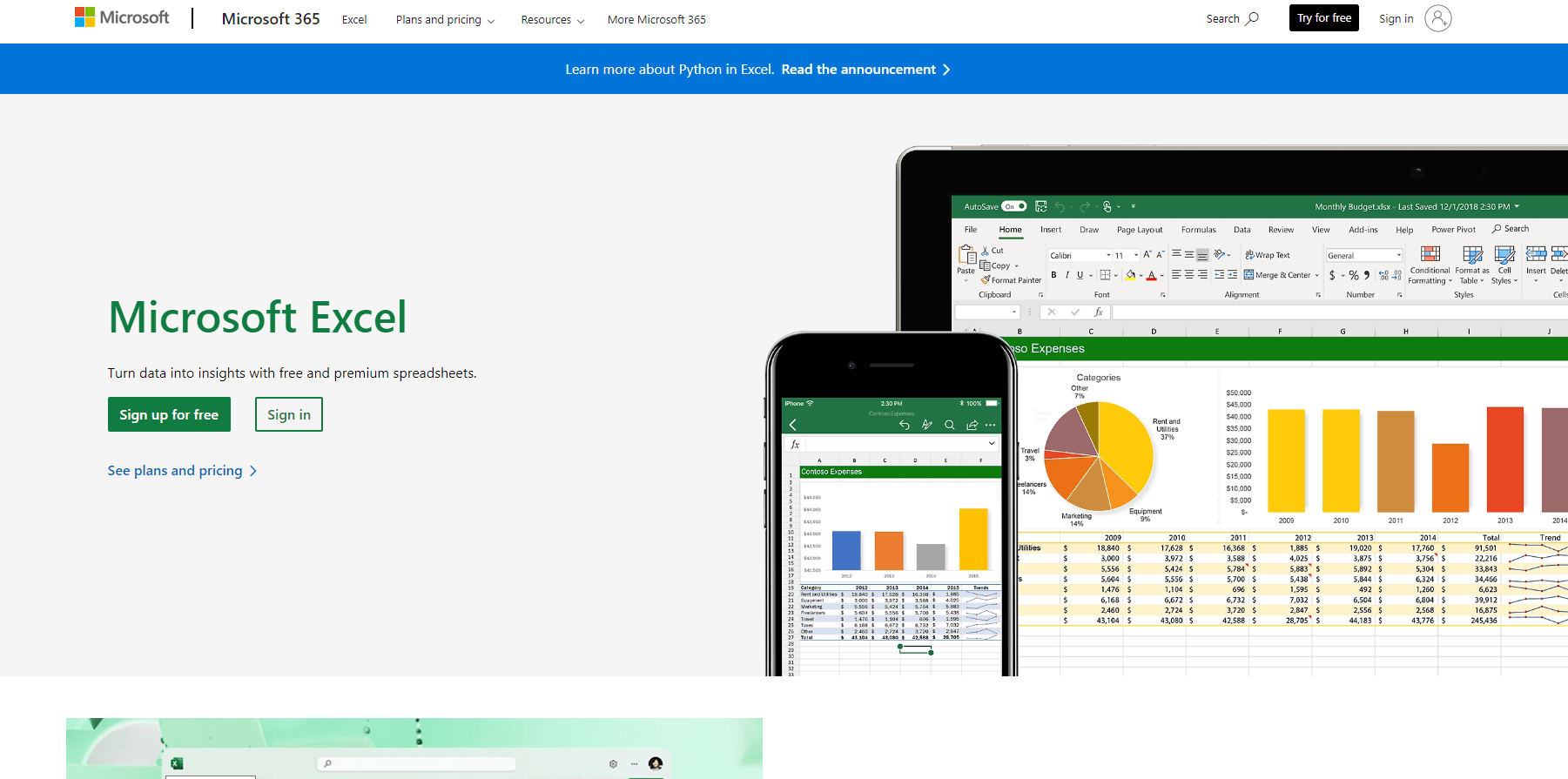
關於 Microsoft Excel: Spreadsheets
About
Microsoft Excel 是什麼
Microsoft Excel 是多數辦公室每天都在用的試算表軟體。你打開一張由儲存格組成的表格,每一格放數字、文字或公式,上游一改,公式就重新計算。這個單純的設計能處理的事情意外地多:家庭預算表、業務開發清單、班級成績紀錄,甚至四十個工作表的財務模型。
它最擅長的事,是把散亂的紀錄變成可以加總、篩選與比較的內容。把 CSV 匯出檔貼進來,排序、分組、畫張圖,幾分鐘就有答案。Excel 公式負責算數,樞紐分析表負責彙總,設定格式化的條件讓異常值自己跳出來,不必逐列讀過。
限制也該一併看清楚。桌面版只有 Windows 與 macOS,完整功能需要 Microsoft 365 訂閱或 Office 2024 授權。Excel 網頁版免費,但少了巨集、Power Query 與部分增益集,檔案大小也有限制。資料量大到數千萬列時,該放進資料庫,而不是硬塞進活頁簿。
開始使用
- 在瀏覽器開啟 excel.cloud.microsoft 使用免費版,或透過 Microsoft 365 訂閱、單次購買的 Office 2024 安裝桌面版。
- 用 Microsoft 帳號登入,從空白活頁簿開始,或挑一個預算、發票、排程、追蹤用的範本。
- 輸入欄位標題,把資料貼在下方,再加上 SUM 或 XLOOKUP 這類公式,讓原始資料變成合計與查詢結果。
- 調整格式、插入圖表,接著分享檔案,或邀請其他人同時編輯。
產品資訊
快速了解 Microsoft Excel: Spreadsheets 的定價、支援平台與效能。
適合對象
這項工具最適合的使用者、任務與情境。
使用者
- 學生:實驗報告與成績紀錄只要公式會自動重算,整理起來就輕鬆許多。免費網頁版足以應付多數課程,不少學校還會直接提供 Microsoft 365 帳號。
- 小型創業者:發票、庫存與現金流可以放在同一本活頁簿。只有需要桌面版與離線作業時,才非得付費不可。
- 財務分析師:樞紐分析表、Power Query 與情境模型,是財務團隊留在 Excel 的原因。基礎之外,得花時間學。
- 專案經理:甘特圖式排程與人力表都能用。碰到複雜的任務相依關係,專案管理工具還是比較順手。
任務
- 建立預算表:分類放在列、月份放在欄,加一個 SUM 公式,總計就會隨著輸入即時變動。
- 清理匯出的資料:Power Query 直接讀取 CSV,去掉重複值、重排欄位,完全不必手動複製貼上。
- 製作儀表板:樞紐圖加上交叉分析篩選器,主管點兩下就能把一整年的銷售額依地區切開來看。
- 試算貸款或調價:改一個輸入儲存格,所有相依公式同步重算,不同情境可以並排比較。
情境
- 每月結帳:核對對帳單、標記費用,再把檔案交給會計,而對方幾乎一定收 .xlsx 格式。
- 臨時的情境問題:該不該多請一個人、原物料漲 8% 會怎樣、現金還能撐幾個月。
- 團隊追蹤:五個人在同一份共用表上填進度,還有版本紀錄可以把誤改的內容還原。
主要功能
Excel 中的 Copilot
Copilot 能依一句白話描述寫出公式,找出趨勢,也能按要求做出樞紐分析表或圖表。請它標出逾期付款,它會回傳公式,並簡短說明這段公式在做什麼。結果仍要自己確認,資料髒的時候尤其如此,把它當成快速的第一版草稿比較實際。Personal、Family、Premium 與 Pro 等 Microsoft 365 方案都包含這項功能。
公式與函數
Excel 公式是整個產品的核心,超過 450 個函數涵蓋數學、文字、日期、查詢與統計。XLOOKUP 與 FILTER 取代了過去多數 VLOOKUP 與陣列公式的變通做法,動態陣列會自動把結果溢出到相鄰儲存格,不必額外設定。編輯列會自動完成函數名稱並顯示引數提示,對偶爾才開檔案的人特別省時。
樞紐分析表與 Power Query
樞紐分析表把上千列資料彙總成一張可以自由拖曳的交叉表:各地區各季銷售額、各專案各人員工時。Power Query 更進一步,把每個清理步驟記錄下來,下個月的檔案按一次重新整理就走完同樣流程。這組搭配說明了為什麼 Excel 一直是資料分析的預設選項,即使工作始終沒有升級成 BI 工具。
圖表與設定格式化的條件
直條圖、折線圖、組合圖與瀑布圖足以應付多數報表,來源數字一改,圖表立刻跟著動。設定格式化的條件會依你訂的規則標色,預算超支在有人讀到那一格之前就已經變紅。迷你走勢圖把一整條趨勢線塞進單一儲存格,適合精簡的儀表板。
Excel 網頁版的即時協作
Excel 網頁版在瀏覽器裡開同一份檔案,只要有 Microsoft 帳號就免費。多人可以同時編輯,留言緊貼在對應儲存格旁,版本紀錄能把文件還原到先前狀態。桌面版同樣支援共同編輯,前提是活頁簿存放在 OneDrive 或 SharePoint。
巨集與 Office Scripts 自動化
巨集會錄下一連串點擊,之後隨時重播,重複的格式整理與報表組裝就此消失。Office Scripts 用 TypeScript 在網頁版與桌面版做同一件事,Power Automate 還能依排程或新檔案觸發腳本。兩者都需要付費授權,而瀏覽器版本仍然封鎖巨集。
優缺點
優點
- .xlsx 是會計、銀行與供應商預期的格式,分享檔案幾乎不必再轉檔。
- 函數庫涵蓋小型團隊幾乎所有計算需求,從匯率換算到統計檢定都有。
- 樞紐分析表與 Power Query 不必寫程式,就能把原始匯出檔變成彙總結果。
- 免費網頁版足以應付日常編輯與協作,不必付任何費用。
- 範本與教學資源到處都有,新手起步的門檻因此降低。
缺點
- 桌面版需要訂閱或單次購買 Office 2024,實際支出每年都會再出現一次。
- Power Query、巨集、資料模型等進階功能,要花上數週才摸得熟。
- 網頁版少了巨集與 Power Query,處理大型活頁簿時明顯變慢。
- Copilot 遇到不一致的資料可能給錯答案,人工複核仍是工作的一部分。
常見問題
有免費版本,就是 Excel 網頁版,任何 Microsoft 帳號都能在 excel.cloud.microsoft 使用,涵蓋編輯、公式、圖表與共同編輯。桌面版要付費,隨 Microsoft 365 訂閱或單次購買的 Office 2024 授權提供。
相關內容
探索與 Microsoft Excel: Spreadsheets 相關的工具、技能與文章。
Microsoft Excel: Spreadsheets 替代方案

Google EmbeddingGemma 2
Google DeepMind · 寫作 · 圖片 · 程式設計Google EmbeddingGemma 2 是 7.4 億參數的開源模型,能把文字、程式碼、圖片、音訊與影片畫面轉成同一個 768 維空間裡的向量,在手機與筆電上就能執行。

Tractionwave
TractionWave · 圖片 · 行銷TractionWave 是針對靜態廣告的 AI 注意力熱圖工具。上傳 PNG 或 JPG,就能取得預測注意力、排序後的熱點與修正建議,不必等預算花完才知道問題在哪。

Imejis.io
Imejis.io · 圖片 · 行銷Imejis.io 是給代理與行銷團隊使用的 AI 設計工作室。你用日常說法描述一張圖,它會寫好文案、排出版面、自動調整成各種尺寸,最後匯出完成檔。