
MimicPC
MimicPC · 影片
MimicPC 是開源 AI 的雲端工作空間,讓你用瀏覽器在租來的 GPU 上執行 ComfyUI、Stable Diffusion WebUI 等工具,每小時 0.29 美元起。
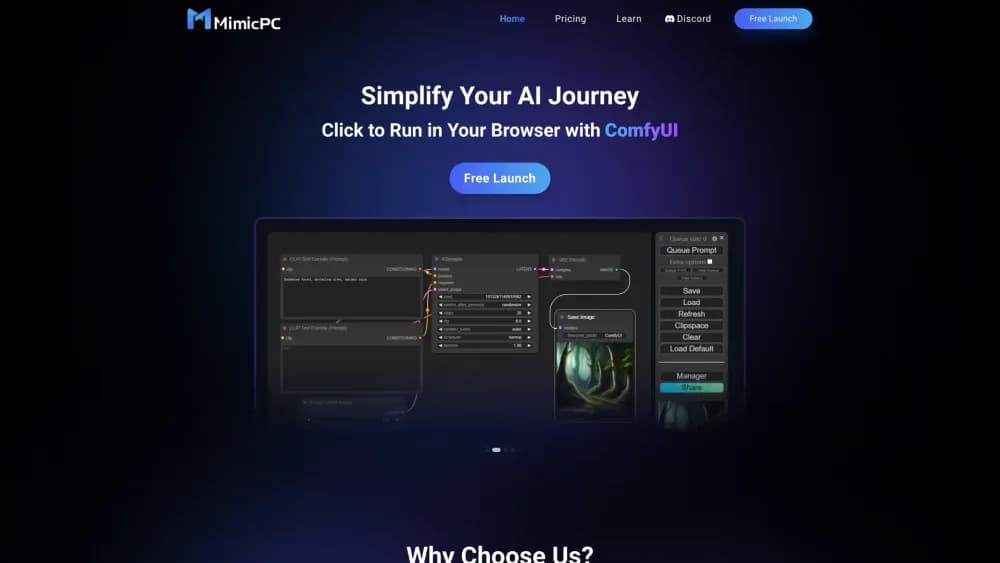
關於 MimicPC
About
MimicPC 是什麼
MimicPC 是一台用瀏覽器操作的雲端電腦,專門跑開源 AI 軟體。你挑一台機器,打開已安裝好的 ComfyUI 或 Stable Diffusion WebUI,在遠端的 Linux 桌面裡工作。本機不必安裝任何東西,也不需要 NVIDIA 顯示卡。對 Mac 使用者、Chromebook 用戶,或顯示記憶體只有 8GB 的人來說,這正是它解決的問題。
平台涵蓋五類工作:影像生成、換臉、模型訓練、音訊與影片。每一類都預先備好開源圈常見的工具。ComfyUI 連節點與模型都下載好了,專案需要時你也能上傳自己的檢查點、自訂節點或擴充套件。工作流程庫讓你直接打開別人做好的流程圖來跑,不必手動重接一遍。
有兩個限制要先講清楚。第一,硬體是租的,費用跟著實際開機時間走,機器閒置也照樣扣點數,直到你關機為止。第二,工具本身還是開源軟體,學習曲線原封不動。ComfyUI 在瀏覽器裡打開,還是那個 ComfyUI。想要一鍵出圖、不碰節點的人,AI Generator 專區比較接近需求,但真正深入的功能都在原始應用裡。
開始使用
- 在 mimicpc.com 註冊帳號。Starter 方案附 0.5 美元試用點數與 50GB 私有儲存空間,可以先試再儲值。
- 打開應用目錄挑工具。20 多款預裝應用中包含 ComfyUI、WebUI、Fooocus、FaceFusion、Kohya_ss 與 Ollama WebUI。
- 選一台 GPU 機器。Medium 是 16GB 顯示記憶體的 T4,Large 與 Large-pro 用 24GB 的 L4 或 A10,Ultra 則是 48GB 的 L40S。Instant Access 立刻開機,Bargain Access 排隊等空閒資源,費率較低。
- 載入工作流程,或從空白流程圖開始,然後送出任務。產出會存進你的私有儲存空間,要留要下載都行。
- 用完就關機。開機期間按小時計費,關機是最有效的省錢方式。
產品資訊
快速了解 MimicPC 的定價、支援平台與效能。
適合對象
這項工具最適合的使用者、任務與情境。
使用者
- 沒有 NVIDIA 顯示卡的 Mac 與筆電使用者:吃重的運算在遠端機器上跑,M1 MacBook Air 或輕薄筆電也能跑出和桌上型顯示卡相同的 ComfyUI 流程。你需要穩定的網路與瀏覽器。
- 有靈感才大量出圖的業餘玩家:按小時計費比買一張兩千美元的卡更適合每月只玩幾次的人。用 Bargain Access,最小機器每小時只要 0.29 美元。
- 想比較開源模型的設計師:FLUX、SD 3.5、SDXL 與社群檢查點都在同一個介面裡,測試成本很低。內建清單沒有的模型,自己上傳就好。
- 接客戶案的小型工作室:私有儲存空間把各專案檔案分開,較大的機器也能處理整批算圖,不必讓辦公室電腦整晚卡住。
任務
- 不裝本機環境就跑 ComfyUI 流程:打開應用、從工作流程庫載入流程圖、送出提示詞。那些平常要花一整晚修依賴的自訂節點,這裡已經裝好。
- 用自己的圖片訓練 LoRA:AI-Toolkit 與 Kohya_ss 的映像檔已設好資料集上傳與訓練流程,這正是多數人在本機放棄的環節。
- 照片或短影片換臉:FaceFusion 與 Roop-Unleashed 都已預裝,逐格運算交給 GPU,CPU 根本跑不完。
- 生成語音或音樂:RVC、F5-TTS、AudioCraft 與 OpenVoice 涵蓋聲音轉換、文字轉語音與短曲,全都同一台機器搞定。
情境
- 買硬體前先試一個週末:試用點數足夠跑第一輪,也能先弄清楚自己的工作流程需要 16GB 還是 48GB 顯示記憶體,再決定要不要花錢買卡。
- 半夜批次處理產品圖:開一台 Large-pro,把任務排進去,睡覺時讓它自己跑。成本就是那幾個小時的費率。
- 向客戶或課堂展示工作流程:把流程圖分享出去,每個人用自己的瀏覽器工作階段打開,本機什麼都不用裝。
主要功能
預裝的開源應用
20 多款 AI 應用登入就能用,包括 ComfyUI、Stable Diffusion WebUI、WebUI Forge、Fooocus、InvokeAI、SwarmUI、FaceFusion、AI-Toolkit、Kohya_ss、RVC 與 Ollama WebUI。價值在於省下的設定時間:Python 版本、CUDA 驅動與依賴衝突都在你登入前處理好了。桌面仍是完整的 Linux 環境,想開終端機改設定也沒問題。
自訂模型與節點
你可以上傳檢查點、LoRA、VAE 與自訂節點,並存放在私有儲存空間,跨工作階段保留。手上如果有 Hugging Face 找不到的微調模型,或基礎映像檔沒附的節點包,這點就很關鍵。儲存會持續保留,12GB 的模型不必每次上線都重傳。
四種 GPU 等級
機器從 16GB 顯示記憶體的 T4 一路到 48GB 的 L40S,中間還有 L4 與 A10。Ultra 是給 FLUX 流程與超過 24GB 的影片任務用的。MimicPC 自家的比較表把 Medium 排在 RTX 3060 略低的位置,Ultra 則接近記憶體加倍的 4090 Ti。
即時與優惠存取
每台機器有兩種費率。Instant Access 隨開即用,每小時 0.49 至 1.99 美元。Bargain Access 排隊等空閒容量,每小時 0.29 至 1.19 美元,可能要等一陣子。整批算圖這種可以放著跑的任務,選便宜模式通常最划算。
工作流程庫
共用的流程庫涵蓋放大、角色一致性、影片生成等常見需求。你可以打開流程、直接執行,再衍生出自己的版本。範本解決了空白畫布的問題,而那正是多數 ComfyUI 新手在第一個小時卡住的地方。
流程轉應用
MimicPC 內建工具,能把做好的 ComfyUI 流程轉成簡化版應用,只露出幾個重要欄位。這是給創作者用的:把生成器交給客戶或觀眾,不必教對方看懂節點圖。流程留在你手上,對方只看到一張表單。
優缺點
優點
- 不必有本機 GPU,ComfyUI 與 LoRA 訓練因此能在 Mac、輕薄筆電與舊電腦上跑。
- 設定時間幾乎是零。應用、驅動與模型路徑都配好了,第一張圖是幾分鐘的事,不是一整個晚上。
- 按小時計費適合斷斷續續的使用節奏。Medium 機器跑兩小時,用優惠費率不到一美元。
- 48GB 的 Ultra 等級能處理 FLUX 與影片流程,這些在本機得靠非常貴的顯示卡。
- 私有儲存空間會保留模型與產出,免費方案就附 50GB。
缺點
- 付的是開機時間,不是算力用量。忘記關機放一整晚,可能比一個月的訂閱方案還貴。
- Bargain Access 要排隊,有截止期限時不能靠它。Instant Access 每小時貴約七成。
- 平台給的是開源工具,不是打磨好的消費級軟體。ComfyUI 還是要求你懂節點與模型放哪裡。
- 沒有公開的 API 文件,想從自家程式碼呼叫生成功能的團隊得另找方案。
- 訂單不可退款,試用點數是唯一無風險的測試方式。
常見問題
它是一台給開源 AI 軟體用的雲端桌面。你按小時租 GPU 機器,在瀏覽器裡打開 ComfyUI 或 Stable Diffusion WebUI,用起來就像裝在本機電腦上。
相關內容
探索與 MimicPC 相關的工具、技能與文章。
MimicPC 替代方案

ngram 2.0
ngram · 影片 · 行銷ngram 2.0 是給團隊使用的 AI 影片生成器。一句描述、一段螢幕錄影或一個產品網址,就能變成配好旁白的解說影片、產品示範或 AI 虛擬主播影片,而且每個場景都還能修改。

OpenScreen 2
OpenScreen (open-source project) · 影片 · 生產力OpenScreen 2 是免費的開源螢幕錄影與示範影片剪輯工具,支援 Windows、macOS 與 Linux,會自動縮放、套上邊框與本機字幕,還能交給代理編輯。

Skreno
Skreno · 影片 · 生產力Skreno 是瀏覽器螢幕錄影工具,能錄下單一分頁、單一視窗或整個螢幕,再把 AI 逐字稿、摘要與主控台紀錄綁進同一個分享連結。