
OwnClip
OwnClip · 影片
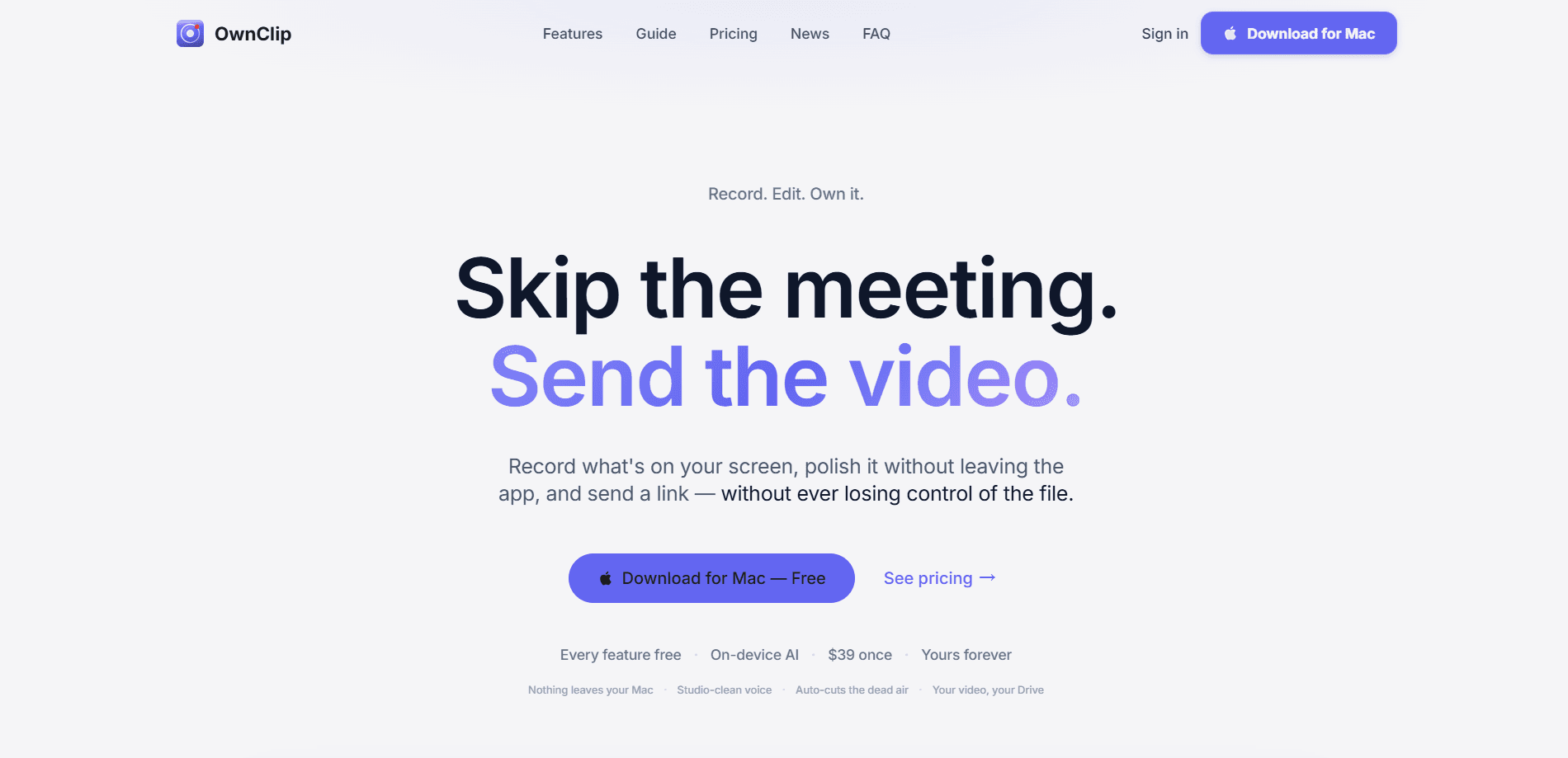
OwnClip 是原生的 macOS 螢幕錄影與剪輯工具,會把錄下的畫面留在你自己的 Mac 上。它錄下螢幕,即時加上背景模糊、眼神接觸這類 AI 鏡頭特效,自動替你剪掉冷場與「嗯」的停頓,並把每段錄影變成可搜尋的逐字稿。Pro 只要一次付費 39 美元,之後每個 v1 更新都會直接進到你的電腦,沒有訂閱要取消。
關於 OwnClip
OwnClip 是什麼
OwnClip 是一款只為 Mac 打造的 Mac 螢幕錄影工具,它最大的賣點就是任何東西都不會離開你的電腦。和有瀏覽器就能用的錄影工具不同,它以真正的 macOS App 形式運作,因此能錄下螢幕、網路攝影機、iPhone 或 iPad 以及系統音訊,完全不需上傳到雲端帳號。
這款 App 同時也是 Mac 影片編輯器。它會自動剪掉靜音,加上跟著你點擊移動的電影感縮放,還直接從你自己的逐字稿產生字幕,而不是把音訊送到伺服器。對於錄製展示、教學或操作導覽的人來說,這種速度與隱私的組合正是最大吸引力。
最大的限制在於適用範圍。OwnClip 只支援 Mac。它仍處於公開測試階段,也沒有團隊或授權席次的選項。如果你需要共享的雲端資料庫或 Windows 支援,這就不是你要的工具。除了受限版本之外也沒有免費方案,而 Studio 是唯一能在兩台 Mac 上使用同一組授權的方案。
開始使用
- 從 ownclip.io/download 下載 DMG,把 App 拖進「應用程式」。
- 開啟 OwnClip,在 macOS 詢問時授予螢幕錄影與相機權限。
- 在錄影面板選擇來源,然後指派一組鍵盤快速鍵,讓你能從任何 App 開始錄影。
- 按下錄影,一邊講話一邊在螢幕上畫記或加上鏡頭特效,講完就停止。
- 在內建編輯器開啟這段錄影,自動剪掉停頓、加上縮放或字幕,再匯出成 MP4、GIF 或 ProRes。
產品資訊
快速了解 OwnClip 的定價、支援平台與效能。
適合對象
這項工具最適合的使用者、任務與情境。
使用者
- 在 Mac 上錄製展示、教學或產品操作導覽,想直接拿到成品片段、不想再另外用剪輯工具的個人創作者。
- 處理客戶或內部素材、注重隱私,不願把畫面傳到雲端錄影工具的專業人士。
- 在螢幕上講解軟體,需要字幕與清楚的縮放、又不想手動處理時間軸的教師與支援團隊。
任務
- 錄下含網路攝影機圓形畫面的螢幕展示,並即時套用背景模糊,讓成品在開始剪輯前就到位。
- 自動剪掉冷場與「嗯」的停頓,而不必手動翻找音訊波形。
- 把一張螢幕截圖變成有移動游標與旁白的簡短步驟影片,完全不用碰關鍵影格。
- 用關鍵字搜尋舊的錄影,因為 OwnClip 會為每段錄影寫下本機逐字稿。
情境
- 你需要把操作導覽傳給同事,卻不想特地約會議:錄影、修飾,下一分鐘就分享連結。
- 你的付費雲端方案空間用完了,想要一款把檔案存到你本來就有的儲存空間的錄影工具,例如 iCloud Drive、Google Drive 或 OneDrive。
- 你在外接 4K 螢幕上錄影,想要長達一小時的錄影,風扇不會狂轉、電量也不會掉得很快。
主要功能
原生 macOS 錄影
OwnClip 以真正的 Mac App 運作,不是瀏覽器分頁。一組快速鍵就能從任何應用程式開始錄影,浮動控制項也不會擋住畫面。你可以一邊講話一邊在螢幕上畫記。如果錄影提早結束,無論是視窗關閉、闔上螢幕或誤按結束,App 也會救回這段錄影。好的錄影不會平白丟掉。
即時 AI 鏡頭特效
錄影工具會在你錄影時,把 AI 鏡頭特效疊加到網路攝影機畫面。背景模糊、虛擬場景、智慧取景與自動補光都在即時套用,所以這段錄影在打開編輯器之前就已經像成品。之後沒有東西要補救。這正是它和基本螢幕錄影工具的差別,後者得在後製補正取景,或忍受雜亂的背景。
自動剪輯與縮放
編輯器會自行修掉冷場與「嗯」的停頓,並放上跟著你點擊移動的電影感縮放,隨著你滑動游標。錄影成品看起來像經過導演安排,而不是迷失在整片模糊中。你的原始檔案永遠不會被更動。自動剪輯也始終可以還原。
裝置端轉錄與字幕
每段錄影都會在 Mac 上寫下自己的逐字稿,用來產生 18 種以上語言的字幕,也讓你日後能用關鍵字搜尋錄影。因為轉錄在本機執行,音訊完全不必離開這台電腦。這對客戶通話或任何受保密協議約束的內容都很重要。沒有伺服器看得到。
截圖與 PDF 工具
除了影片,OwnClip 也處理截圖與 PDF。你會有 220 種背景、自適應陰影、品牌調色盤,以及針對長頁面的捲動擷取,還有一個 PDF 編輯器,能填寫真正的表單欄位、簽名與加註解,而不用上傳文件。如果你常在錄影工具與截圖工具之間切換,這很實用。而且檔案永遠不會離開你的 Mac。
用一張截圖做步驟影片
你可以把單一張螢幕截圖變成操作導覽影片。指向重點,或讓 OwnClip 建議步驟,接著它會在步驟之間滑動游標、逐一放大、朗讀你的腳本,再算圖輸出成成品片段。沒有時間軸。沒有關鍵影格。輸出成 MP4、GIF 或讓人直接在瀏覽器開啟的分享連結。
一次付費附免費更新
OwnClip 以一次買斷的方式販售,不是訂閱制。Pro 只要一次付費 39 美元,含所有 v1 更新,而且 App 會在背景自行更新,不需要 App Store 或管理員密碼。這和按席次或按月計費、持續收錢的螢幕錄影方案形成鮮明對比。你只付一次。
優缺點
優點
- 檔案留在你的 Mac 上,並可選擇備份到你本來就有的 Google Drive、iCloud Drive 或 OneDrive。
- 即時 AI 鏡頭特效與自動剪輯,省下螢幕錄影 App 裡大部分的清理工作。
- Pro 一次付費 39 美元,含所有 v1 更新,沒有訂閱要取消。
- 自動縮放與滑順游標讓原始螢幕錄影看起來像經過安排,而不必剪時間軸。
- 本機逐字稿提供字幕與關鍵字搜尋,不必把音訊送到伺服器。
缺點
- 只支援 macOS,如果你的團隊混用不同平台,就沒有 Windows 或瀏覽器版本可用。
- 仍在公開測試階段,代表功能可能變動,也可能遇到錯誤。
- 沒有團隊席次、SSO 或管理主控台,對較大型組織來說不太方便。
- 免費方案限制你只能錄 3 分鐘、720p、有浮水印、存檔 25 次。這很緊。短片段還行。較長的展示就不夠了。
常見問題
可以,免費方案開啟所有功能但有嚴格上限:3 分鐘錄影、720p 匯出、浮水印、25 次存檔,以及每月 5 次 OCR。這是付費前實際測試這款 App 的好方法。39 美元的 Pro 會移除這些上限,並解鎖 4K 60fps 匯出與去除浮水印。
相關內容
探索與 OwnClip 相關的工具、技能與文章。
OwnClip 替代方案

ngram 2.0
ngram · 影片 · 行銷ngram 2.0 是給團隊使用的 AI 影片生成器。一句描述、一段螢幕錄影或一個產品網址,就能變成配好旁白的解說影片、產品示範或 AI 虛擬主播影片,而且每個場景都還能修改。

OpenScreen 2
OpenScreen (open-source project) · 影片 · 生產力OpenScreen 2 是免費的開源螢幕錄影與示範影片剪輯工具,支援 Windows、macOS 與 Linux,會自動縮放、套上邊框與本機字幕,還能交給代理編輯。

Skreno
Skreno · 影片 · 生產力Skreno 是瀏覽器螢幕錄影工具,能錄下單一分頁、單一視窗或整個螢幕,再把 AI 逐字稿、摘要與主控台紀錄綁進同一個分享連結。