
Pixelate Image
Pixelate Image · 圖片
Pixelate Image 是一款免費的線上工具,能在你的瀏覽器裡直接把照片像素化。你把 JPG、PNG 或 WebP 檔案拖進去,設定區塊要多粗,再匯出一張維持原始解析度的新圖片。沒有東西要安裝,也沒有帳號要註冊。隱私處理,例如在街拍照片裡怎麼把人臉打馬賽克、把車牌遮起來,以及趣味復古效果,用的都是同一組核心控制項,但工具把兩者視為不同的工作。說到底,它是一款只有單一明確任務的瀏覽器圖片編輯器。
關於 Pixelate Image
Pixelate Image 是什麼
Pixelate Image 是一款輕量的網頁應用程式,只為一件事而做:把圖片切成方塊組成的格狀,再讓每個方塊填滿單一的平均色。聽起來很侷限。換來的是幾秒就能開啟、對你毫無要求的工具。
人們採用像素化的原因通常與隱私有關。當你是把細節抹除而非模糊化,被隱藏的資訊就真的從匯出檔案中消失了,而不是糊在附近的像素上。這個差別在人群照裡的人臉、你要賣的車的車牌,以及你想發布卻不想洩漏個資的截圖上,都很要緊。
問題在於,像素化對人臉的效果比對文字更強。從少量選項中取出的短字串,例如用熟悉字體排出的六位數號碼,有時能靠著把每個候選值像素化再比對區塊而被猜出來。那麼,模糊與像素化該怎麼選?模糊會把細節散到鄰近像素,還可能被部分還原。像素化則是直接刪掉。如果你的祕密是一組印刷代碼,用一塊實心色塊遮起來更保險。這款工具對這個限制很誠實,我們也是。
開始使用
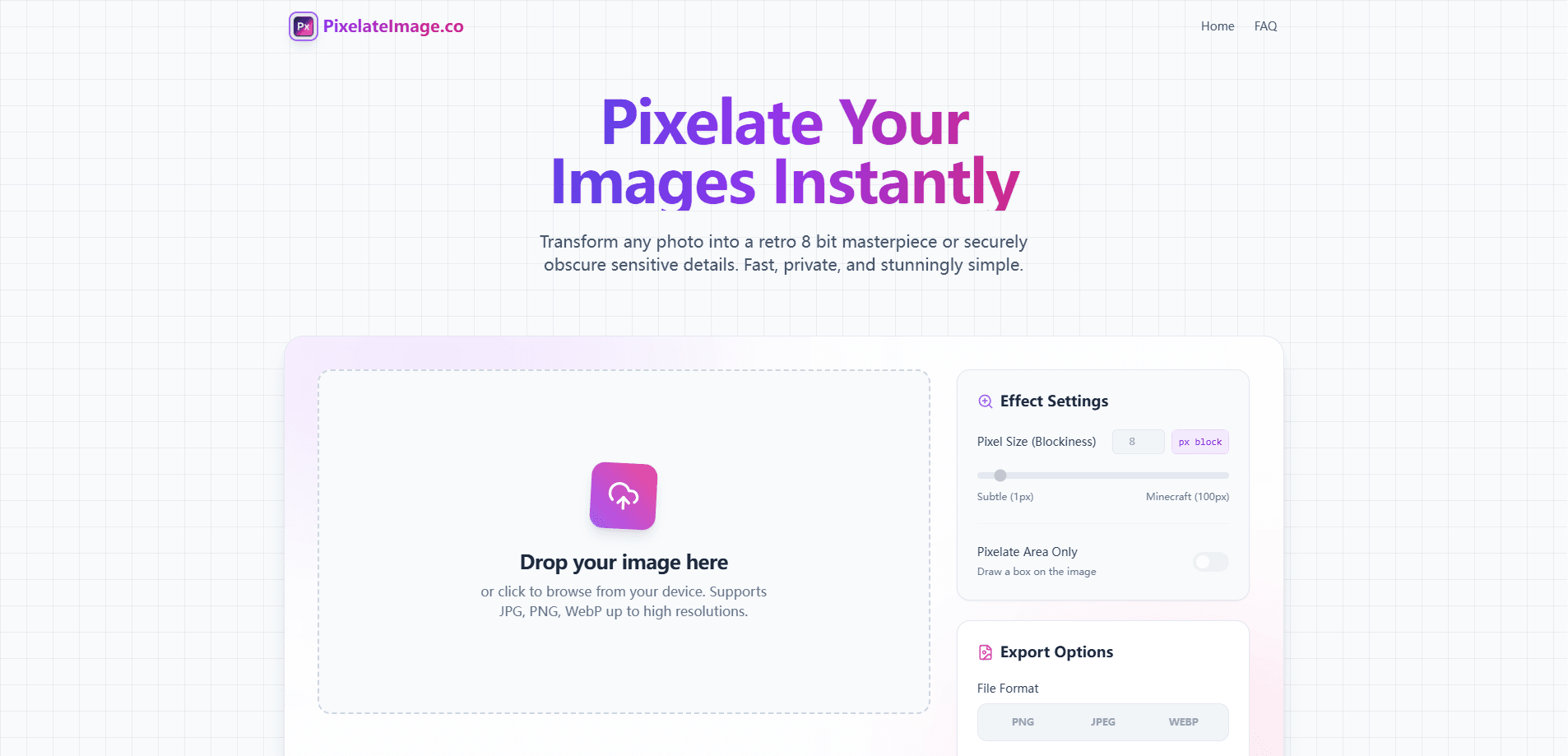
- 開啟網站,把照片拖到畫布上,或點擊瀏覽你的檔案。JPG、PNG 和 WebP 都能用。
- 移動區塊大小滑桿,或輸入精確的像素值。預設的 8px 立刻帶來復古感。
- 如果你只想蓋住某一塊區域,就開啟「Pixelate Area Only」,然後在人臉、車牌或其他細節上畫出並調整一個框。
- 選擇匯出格式(PNG、JPG 或 WebP)並下載。圖片會以原始解析度儲存,且沒有浮水印。
一切都在你自己的裝置上執行,所以沒有上傳步驟要等,也沒有帳號要建立。
產品資訊
快速了解 Pixelate Image 的定價、支援平台與效能。
適合對象
這項工具最適合的使用者、任務與情境。
使用者
- 每天發社群貼文的人:任何想分享照片卻不想露出人臉、車牌或地址,並希望在一分鐘內搞定、不必安裝軟體的人。
- 業餘創作者:想替海報、頭像或遊戲草圖追求粗顆粒 8 位元風格,又不想學會整套圖片編輯器的人。
- 重視隱私的專業人士:記者、教師和客服人員,需要在轉傳前把截圖裡能辨識身分的細節遮掉或清空。
任務
- 人臉打馬賽克:精準框讓你能在大合照中鎖定一張臉,並把區塊數量調高,直到這個人連縮圖都認不出來。
- 遮蓋車牌:為賣車刊登和汽車照片做的快速遮蓋。對有格式的文字來說,實心色條仍是更保險的選擇。
- 製作復古 8 位元藝術:把像素化套用到整個畫面,寬度約 60 到 150 個區塊,再匯出成 PNG 以保住銳利邊緣。
- 清理截圖:在把截圖分享到聊天或工單之前,抹掉其中的姓名、電子郵件或帳號。
情境
- 發布一張街拍,陌生人的臉太清楚:選取該區域並像素化,其餘畫面保持不動。
- 在網路上刊登二手車:蓋住車牌,不碰到烤漆或背景。
- 草擬課堂講義或教學:把截圖裡的個人資料抽掉,讓範例仍能使用。
主要功能
用戶端處理
圖片永遠不離開你的裝置。全部運算都在瀏覽器裡用畫布引擎完成,所以沒有上傳佇列,也沒有你的照片副本留在伺服器上。沒什麼好等。對私密素材來說,這就是選它而不選桌面軟體或雲端編輯器的全部理由。
可調整的區塊大小
一條滑桿和一個數值欄位控制像素化效果要多粗。小區塊讓它維持細膩。大區塊把圖片壓成搶眼的色彩磚塊。當你需要可重複的結果而非憑目測時,可以輸入精確的像素值。
精準區域選取
你可以不像素化整張圖,而是開啟「Pixelate Area Only」,只在想消除的那部分畫出一個可調大小的框。這就是破壞一張圖與遮蔽一個細節之間的差別,而多數隱私處理真正需要的正是後者。
多格式匯出
完成的圖片以 PNG、JPG 或 WebP 依原始解析度下載。PNG 最能留住銳利邊緣,這也是它是 8 位元藝術的合理選擇的原因,而 JPG 和 WebP 則能壓低要上網的照片檔案大小。輸出成果上不會壓上浮水印。
免註冊、免浮水印
沒有帳號、沒有電子郵件、沒有付費牆。你打開頁面、做完事、關掉分頁。就是這麼簡單。對一款你可能幾個月才用一次的工具來說,比起把下載鎖在登入之後的服務,這讓人鬆一口氣。
內建指南與參考
簡短的指南涵蓋特定工作,例如一張臉的寬度需要多少區塊,以及像素化對文字究竟在什麼時候會失效。讀起來像用過這款工具的人寫的筆記,而不是行銷文案,能幫你挑出合理的設定,而不是憑猜。
優缺點
優點
- 免費且免帳號,所以沒有註冊摩擦,日後也沒有東西要取消。
- 照片留在你的裝置上,消除了把私密圖片上傳到某個隨機網站最大的顧慮。
- 僅區域模式能鎖定一張臉或一個車牌,而不破壞照片其餘部分。
- 以完整原始解析度匯出三種格式,成果不帶浮水印。
- 桌機與手機的瀏覽器都能用,所以沒有東西要安裝。
缺點
- 像素化對車牌和代碼這類短文字很弱,所以它不是通用的遮蔽工具,你可能得改用實心色條。
- 沒有批次處理,所以要清空一整個資料夾的圖片,就得一個檔案一個檔案重複步驟。
- 沒有 API,如果你想在別的應用程式或工作流程裡自動化像素化,這點就直接出局。
常見問題
是的。這款工具免費使用,沒有帳號、沒有訂閱,下載的圖片也沒有浮水印。
相關內容
探索與 Pixelate Image 相關的工具、技能與文章。
Pixelate Image 替代方案

Google EmbeddingGemma 2
Google DeepMind · 寫作 · 圖片 · 程式設計Google EmbeddingGemma 2 是 7.4 億參數的開源模型,能把文字、程式碼、圖片、音訊與影片畫面轉成同一個 768 維空間裡的向量,在手機與筆電上就能執行。

Tractionwave
TractionWave · 圖片 · 行銷TractionWave 是針對靜態廣告的 AI 注意力熱圖工具。上傳 PNG 或 JPG,就能取得預測注意力、排序後的熱點與修正建議,不必等預算花完才知道問題在哪。

Imejis.io
Imejis.io · 圖片 · 行銷Imejis.io 是給代理與行銷團隊使用的 AI 設計工作室。你用日常說法描述一張圖,它會寫好文案、排出版面、自動調整成各種尺寸,最後匯出完成檔。