

Prompting Sheets
Prompting Sheets · 生產力
Prompting Sheets 是 Google Sheets 的 AI 外掛,能依一段簡短說明生出專案計畫、待辦清單、公式與表格。
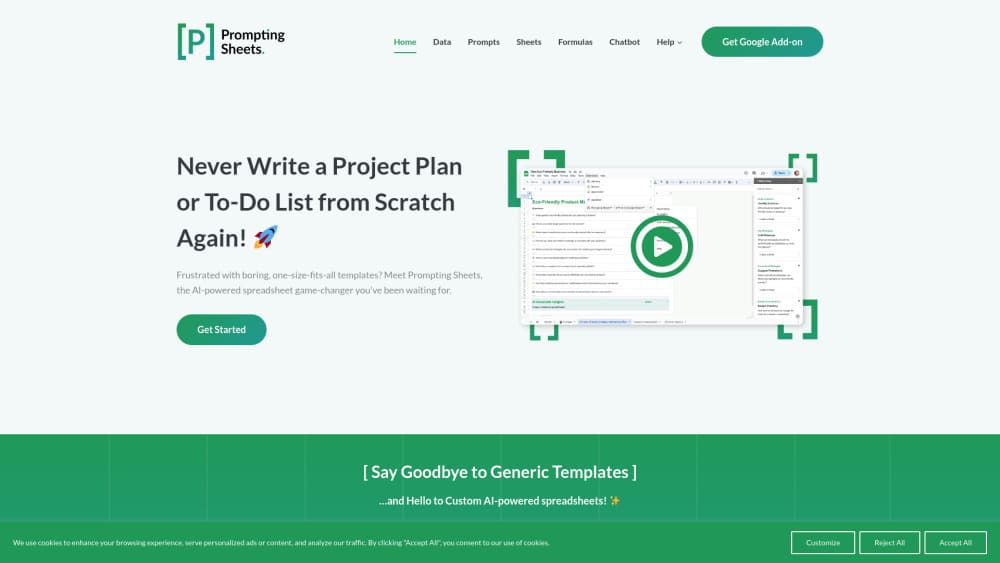
關於 Prompting Sheets
About
什麼是 Prompting Sheets
Prompting Sheets 是 Google Sheets 的 AI 外掛,負責生出一個能真正動起來的試算表骨架。你回答幾個關於專案的問題,它就把計畫或待辦清單填進儲存格,之後你能像對待任何一張表那樣編輯、排序、分享。開發者對痛點講得很直白:多數範本都是為別人的生意設計的,所以你第一小時全花在刪掉用不到的列。
更有意思的部分在計畫產生器底下。這個外掛會在表裡裝上 =PROMPT()、=PROMPTLIST()、=PROMPTTABLE()、=PROMPTAUDIT() 等自訂函式,一個儲存格就能裝著會隨資料更新的 AI 回答。這就是文件與工具的分界。你寫一條公式,往下拉滿整欄,整欄就會回話。
兩個限制決定它合不合用。它只跑在 Google Sheets 裡,Excel 或純離線的工作流一點好處也拿不到。付費方案也還沒公開販售:官網列出免費、無限與團隊三種,訂閱標示為即將推出。免費方案已經能用,也就是說你可以先看輸出結果,再決定要不要掏卡。
開始使用
- 安裝外掛。Prompting Sheets 官網會連到 Google Workspace Marketplace 的頁面,安裝時會要求外掛讀寫試算表的標準 Google 權限。
- 在 Google Sheets 裡打開 [P] Prompting Sheets 選單,選擇 Get Started。
- 回答專案設定問題。這一步在建脈絡,工具會在這裡判斷你是在規劃產品上市、內容排程,還是招募。
- 讓它生出表來。你會拿到一份計畫或待辦清單,欄位已經命名好,列也依你的回答填了初稿。
- 從這裡細修。在空欄塞入 AI 公式,或開側邊欄的聊天機器人,對著剛生出來的資料問問題。
產品資訊
快速了解 Prompting Sheets 的定價、支援平台與效能。
適合對象
這項工具最適合的使用者、任務與情境。
使用者
- 行銷與內容規劃人員:引導式設定就是為這類工作設計的,它會問活動內容,回給你一張行事曆形狀的表,而不是空白格線。策略還是你自己寫,表格只幫你省下排版。
- 沒有營運團隊的小型商家:你能拿到含負責人、日期與狀態欄的專案計畫,不必再付錢買另一套專案工具。它住在你本來就跟客戶與外包一起共用的那張表裡。
- 教師與學生:免費方案足以生一張表、試一條公式,也足夠在花錢之前摸清提示詞在儲存格裡的行為。
任務
- 把粗略說明變成專案計畫:你用幾句話描述專案,就得到任務、階段與可以直接交給別人的欄位。如果流程本來就有文件,這招用處不大,因為你核對的時間會跟省下的時間差不多。
- 不用背語法也能寫 AI 公式:Insert Prompt Formula 選單會帶你挑函式、填參數,這點很實際,因為參數順序在文件裡並不直覺。
- 整理或重排表裡既有的資料:在表名加上 [P] 標記,公式就會讀取周邊的列並針對它們回答,每週例行的報表工作大多落在這裡。
- 從儲存格檢查網頁:=PROMPTAUDIT() 收一組網址與指令,回傳該頁內容的評析,競品查核就發生在你的筆記原本所在的地方。
情境
- 週一早上啟動客戶專案:生出來的計畫讓你有東西可以馬上反應,改一份草稿永遠勝過盯著空白格線。
- 每週狀態回報:一欄會逐列摘要的公式,取代手動複製貼上,而且該列一改就自動重算。
- 初步研究一個陌生領域:把公式指向競品頁面,要求列出主要說法,來源網址就放在隔壁那格。
主要功能
從一句提示到完成品
Get Started 流程會問專案在做什麼,再依你的回答把表搭出來,欄位命名與任務預填都幫你做好,而不是丟一份通用範本。這一步讓它跟 Sheets 內建的範本庫分開,也更接近 AI 專案計畫產生器,而不是挑版型的選單。輸出本來就是要被改的,開發者也把第一版當成你自己那些列的起點。
提示脈絡與表單角色設定
脈絡是用很日常的方式控制的。在表名加上 [P],那張表就會進入 AI 的視野;在某列第一格寫上 [-P],該列就會被排除,薪水或客戶名就是用這招擋在提示詞外。表名裡的產業詞彙還會把模型推向相應的語氣,財務表因此得到財務口吻的回答。機制很簡單,而且是最該先學會的一個。
會填滿儲存格的函式
外掛加了六個函式:=PROMPT() 給單一回覆,=PROMPTLIST() 產生往下漫流的清單,=PROMPTTABLE() 產出拆成列與欄的表格,=PROMPTIMAGE() 生成圖片,=PROMPTAUDIT() 做頁面評析,=PROMPTFILL() 把範例範圍套到新資料上。每個都收選用的資料與脈絡參數,所以提示詞可以指向網址或一整塊儲存格。公式能用靜態文字或活公式插入,差別就在一張快照與一個會繼續工作的東西之間。
帶變數與邏輯的提示詞範本
提示詞範本可以帶變數與條件區塊。單獨寫一行「Business Name?」就定義了一個變數,之後在範本裡以 {Business Name} 呼叫,一份提示詞因此能服務所有列。條件也支援:{IF:Sales > 1000} 只在數值過門檻時寫入文字,{ELSE:} 與 {END:IF} 負責收尾,比較運算涵蓋等於、不等於、大於、小於,還有 AND 與 OR。存下來的提示詞會拿到 ID,本地的加 L 前綴、全域的加 G 前綴,長提示詞因此可以寫成 =PROMPT("P:L0001")。
側邊欄的 AI 聊天機器人
側邊欄的聊天機器人會回答關於目前這張表的問題,也能在你指定時去撈特定數值。它附一顆按鈕,送出去之前先改寫你的提示詞,當你知道要什麼答案卻不知道怎麼問的時候特別有用。結果留在對話裡而不是格線裡,所以這是探索用的工具,不是日常生產的那一個。
表庫與網頁讀取
Sheet Library 蒐集了現成的提示表,可以搜尋、加最愛,並用 Create Prompting Sheet 按鈕複製一份,想要一套已知可用的結構而不是生成出來的時候很方便。另外,任何提示公式都能把網址當資料傳進去,先讀過頁面再回答,近期抓過的頁面會快取,回覆因此不會拖。
優缺點
優點
- 公式層才是真產品。六個會讀你自己儲存格的函式,比單純的計畫產生器能做更多事。
- 以 Sheets 外掛來說,脈絡控制細得罕見:納入一張表、排除一列,提示詞就照辦。
- 變數與 IF 區塊讓一份提示詞服務數百列,範本做一次就好,不必到處複製文字。
- 免費方案真的能用來評估,涵蓋脈絡、生成的表與公式。
- 安裝只是 Marketplace 上一次點擊,所有東西都留在團隊本來就在共用的檔案裡。
缺點
- 只在 Google Sheets。用 Excel 或需要離線檔案的人直接被排除。
- 沒有公開 API,你無法從腳本、Zapier 或其他應用程式呼叫模型。公式是唯一的自動化介面。
- 付費方案還沒開賣。價格顯示為即將推出的訂閱,任何預算規劃都很難做。
- 說明模糊就得到模糊的表。工具會把你描述的東西結構化還給你,一句話的需求就換來一份你得重寫的計畫。
常見問題
它在 Google Sheets 裡生成並執行 AI 輔助的試算表。引導式設定依你的描述產出專案計畫與待辦清單,安裝進去的函式則讓儲存格能裝提示詞、清單、表格、圖片與頁面評析,並隨你的資料更新。
相關內容
探索與 Prompting Sheets 相關的工具、技能與文章。
Prompting Sheets 替代方案

Base Code
Base44 (Wix) · 程式設計 · 生產力Base Code 是 Base44 推出的共享雲端開發環境。團隊在對話中描述對既有 GitHub 儲存庫的修改,看著預覽確認結果,再以 Pull Request 交回工程團隊。

Knocket
Knocket (Tencent RTC team) · 生產力 · 商業 · 聊天機器人Knocket 是免費的線上客服與聯絡頁面工具,訪客可從網站、App 或一條分享連結傳訊息,你在 Telegram 或單一收件匣就能回覆。

FloorGen
Vinit Kumar (FloorGen) · 生產力 · 中國 AIFloorGen 是瀏覽器上的平面圖製作工具,能把一句描述或一張草圖變成可編輯的 2D 平面圖與 3D 導覽。可匯出 PDF、DXF 或影片,不註冊也能開始畫。