

Slashspace AI
Slashspace · 生產力
Slashspace AI 是繞著無限畫布打造的本地優先 AI 工作空間。與其堆疊瀏覽器分頁,你把多個模型對話散布在同一塊看板上,將它們連接起來讓脈絡在對話之間流動,並把提示詞留在自己的裝置上。它支援你自己的 API 金鑰、透過 Ollama 執行的本地模型,以及內建的託管選項,因此研究人員、開發者和創辦人不必在工具之間複製貼上,就能同時進行多條 AI 主線。
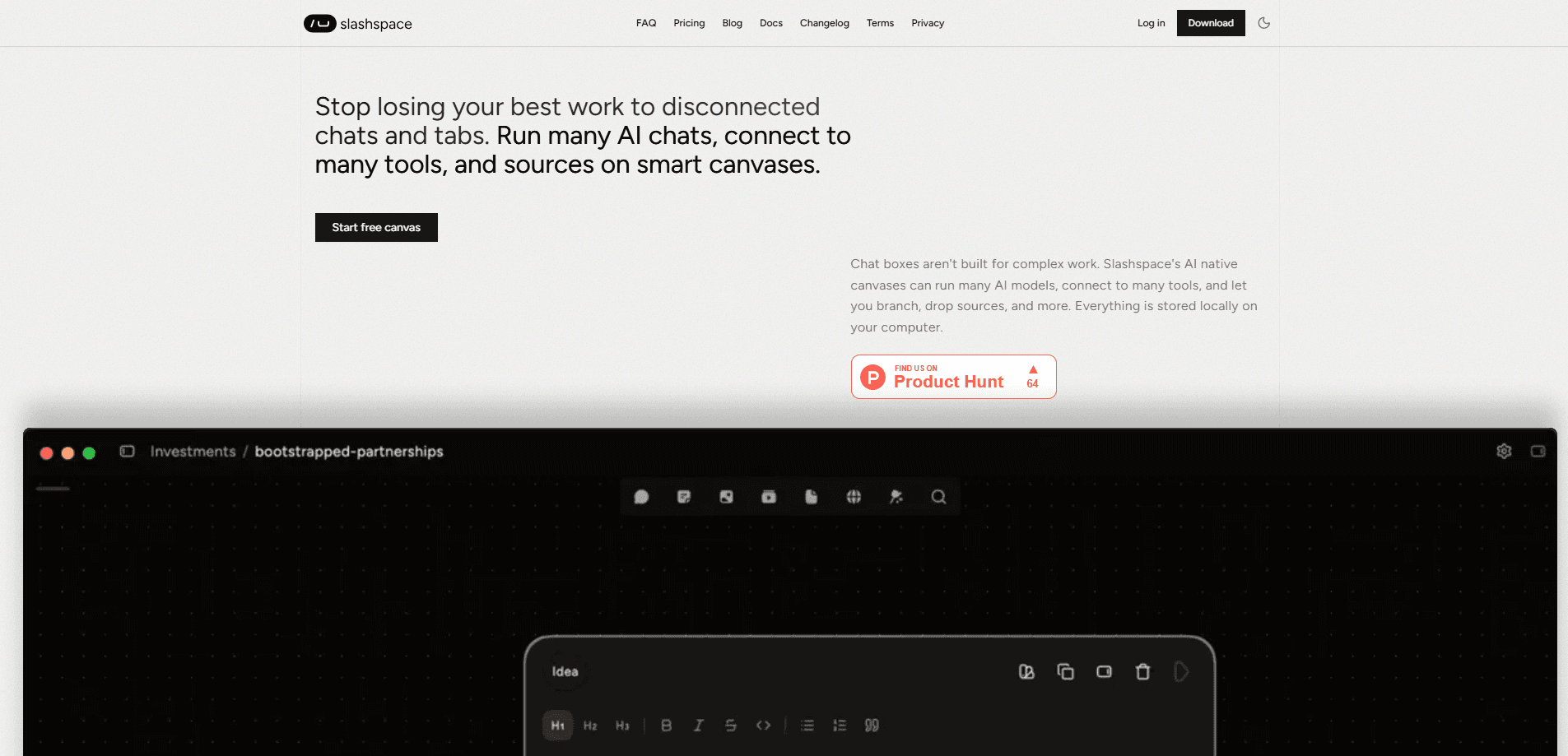
關於 Slashspace AI
Slashspace AI 是什麼
Slashspace AI(前身為 Rabbitholes AI)是一款桌面應用程式,讓你在空間畫布上與 AI 一起思考。每一塊內容都是一個節點:一段對話、一份文件、一個網頁、一張圖片或一則貼文。當你把一個節點連到另一個節點,後者就能取用前者的脈絡,於是一堆各自獨立的對話變成一張你一眼就能讀懂的工作地圖。整套東西都在你的機器上執行,離線時也照常運作。
它針對的問題是分頁散亂。多數人在 ChatGPT、PDF 閱讀器和 Slack 之間跳來跳去,把文字複製來複製去,最後搞不清楚哪個答案從哪裡來。Slashspace 用單一看板取代這個循環,分支並排擺放,脈絡沿著你畫的線由左往右移動。它還讓你帶上自己的 API 金鑰,所以提示詞不必經過你無法掌控的供應商。
主要限制值得先了解。它是純桌面應用程式,不是網頁工具,因此沒有瀏覽器版本,也沒有行動用戶端。內建模型使用一組點數錢包,而抓取、解析與託管圖片生成等部分託管功能會消耗這個額度。如果你想要完全避開這個錢包,大部分時間就得仰賴自己的金鑰或本地模型。
開始使用
- 從 slashspace.ai 下載對應你作業系統的安裝檔並執行,然後啟動應用程式。
- 點選 Sign in,在開啟的瀏覽器視窗中完成驗證。若重新導向失敗,改用 Paste login token。
- 開啟 Untitled Canvas 或建立新的畫布。裡面已經有一個對話節點,設定在 Agent 模式、使用 Auto 模型。
- 輸入提示詞並按 Enter。要加入脈絡,就從另一個節點右側的控制點拉一條連線到對話中。
- 你也可以開啟 Settings → AI Settings,加入自己的供應商金鑰或本地 Ollama 模型。
產品資訊
快速了解 Slashspace AI 的定價、支援平台與效能。
適合對象
這項工具最適合的使用者、任務與情境。
使用者
- 研究人員:你可以在同一塊看板上保留一個文件節點、一個網頁節點和數個模型對話,並追溯某個結論是怎麼建立的,前提是你習慣在桌面上工作。
- 開發者:有了 BYOK 和本地 Ollama 模型,你可以測試提示詞與程式碼回答而不花點數,前提是你有自己的 API 金鑰,或有一台能跑本地模型的機器。
- 創辦人與寫作者:把單一構想分支成數份草稿並排比較。你得先以電子郵件帳號登入。
任務
- 比較多個模型的回答:把兩個對話節點並排,兩者都餵同一個來源節點,這樣你不必重打提示詞就能看出差異。
- 處理冗長的 PDF 或報告:把它丟成 Document 節點,一邊建立索引一邊跟它對話。
- 把 YouTube 或社群貼文變成筆記:把網址貼進 Post 節點以取出逐字稿,然後在旁邊提問。
- 建立一份會隨週數成長的研究地圖:連接節點,讓早期的脈絡持續餵養後續的對話。
情境
- 起草策略文件,每個章節各有自己的模型主線,但共用同一個事實來源。
- 在筆電上離線研讀某個主題,然後什麼都不用同步,因為它從未離開裝置。
- 在 Agent 模式中接上工具與 MCP 伺服器,用於你經常執行的小型工作流程。
主要功能
具備相連節點的無限畫布
畫布是核心構想,也改變了你使用 AI 的方式。每一段對話、檔案、頁面或圖片都是自己的節點,你畫出連線來決定模型看到什麼脈絡。脈絡由左往右流動,所以左邊的來源節點會餵養右邊每一條連到它的對話。這讓分支變得自然。你保留原始答案,並衍生出各種變體,不會覆蓋掉任何東西。
本地優先的隱私與離線使用
Slashspace 在你的裝置上執行。雲端功能預設關閉。兩個可選項目,Cloud vector DB 與 Analytics,只在你啟用時才開啟,而停用向量資料庫就代表你的節點內容單純不會被索引到雲端。你的提示詞留在機器上,應用程式在沒有連線時也持續運作。對處理敏感資料的人來說,這點最重要。
帶上自己的金鑰與本地模型
你不會被綁在單一供應商上。Settings → AI Settings 讓你加入 OpenAI、Anthropic、Google 等供應商的金鑰、透過 Ollama 連接本地模型、指向任何相容 OpenAI 的端點,或接上 Cursor、Claude Code 等代理供應商。BYOK 模型不會動到你的點數。你直接付費給供應商。雲端與本地的這種混搭讓它保持彈性。
三種模式的對話節點
一個對話節點可在 Agent、Chat 或 Image 模式中運作。Agent 模式給模型工具、MCP 支援與子代理,多步驟的工作流程就在這裡發生。Chat 模式拿掉工具,換來專注的一來一往。Image 模式是生成工作室,當你把圖片節點彼此連接時,也能處理圖生圖的工作。斜線指令、@ 提及、角色設定、RAG 模式與語音輸入在這些模式中都能使用。
真正由你掌控的脈絡
AI 讀了什麼?由你決定。連線、脈絡模式與 RAG 讓你精確挑選要放進什麼,而不是把每一則過往訊息都倒進每個提示詞。一個裝著指示的 Text 節點可以插進數個對話,當作可重複使用的脈絡,而在其中選取文字,就能只針對那一小段提問。這是實實在在的差別。整潔的工作空間勝過一整串被遺忘的訊息。
為真實來源打造的豐富節點類型
除了對話,還有 Text、Image、Post、Web、Document 與 Group 節點。Web 節點把任何公開網址解析成一張截圖加上擷取出的文字。Post 節點從 YouTube、TikTok、Instagram、Facebook、X 或 LinkedIn 取出逐字稿。Document 節點處理 PDF、Word、PowerPoint、Excel、CSV 與 Markdown,並為 RAG 建立索引,所以索引還沒完成你就能開始對話。Group 節點把相關的工作打包進一個可移動的容器。
登入、裝置與簡單的授權
已經沒有授權金鑰了;登入改成以電子郵件為基礎。Settings → Account 會顯示你的授權狀態、可選的託管錢包,以及一張 Devices 卡片,列出每一台已註冊裝置對照你的席次數。移除裝置要在網頁上做,不是在應用程式裡。這讓應用程式內的畫面保持乾淨。發票也從同一個地方下載。
優缺點
優點
- 脈絡在節點之間流動,所以你不必再把同樣的背景重貼進每個新對話。
- 本地優先的設計、加上預設關閉的雲端功能,讓提示詞留在你的裝置上。
- BYOK、Ollama 與自訂的相容 OpenAI 端點,讓你完全避開點數成本。
- 豐富的節點類型把文件、網頁與社群貼文變成可對話的來源。
- 文件處理讓你可以在索引完成前就開始提問。
缺點
- 僅限桌面,所以如果你跨裝置工作,就沒有網頁或行動版本。
- 內建模型靠點數錢包運作,而抓取與託管圖片生成等託管工具會消耗這個額度,所以一旦仰賴它們,成本就會累積。
- 畫布模型有學習曲線;如果你只想要單一對話視窗,它比你需要的結構還多。
- 雲端向量資料庫必須啟用才能使用 RAG 模式與 AI Search,這是一些重視隱私的使用者不願意開啟的。
常見問題
它是一個在單一畫布上執行與整理 AI 對話的工作空間。你用它來比較模型、與文件和網頁對話,並保留一張你思考如何發展的視覺地圖,而不是同時忙著應付各自獨立的分頁。
相關內容
探索與 Slashspace AI 相關的工具、技能與文章。
Slashspace AI 替代方案

Base Code
Base44 (Wix) · 程式設計 · 生產力Base Code 是 Base44 推出的共享雲端開發環境。團隊在對話中描述對既有 GitHub 儲存庫的修改,看著預覽確認結果,再以 Pull Request 交回工程團隊。

Knocket
Knocket (Tencent RTC team) · 生產力 · 商業 · 聊天機器人Knocket 是免費的線上客服與聯絡頁面工具,訪客可從網站、App 或一條分享連結傳訊息,你在 Telegram 或單一收件匣就能回覆。

FloorGen
Vinit Kumar (FloorGen) · 生產力 · 中國 AIFloorGen 是瀏覽器上的平面圖製作工具,能把一句描述或一張草圖變成可編輯的 2D 平面圖與 3D 導覽。可匯出 PDF、DXF 或影片,不註冊也能開始畫。