

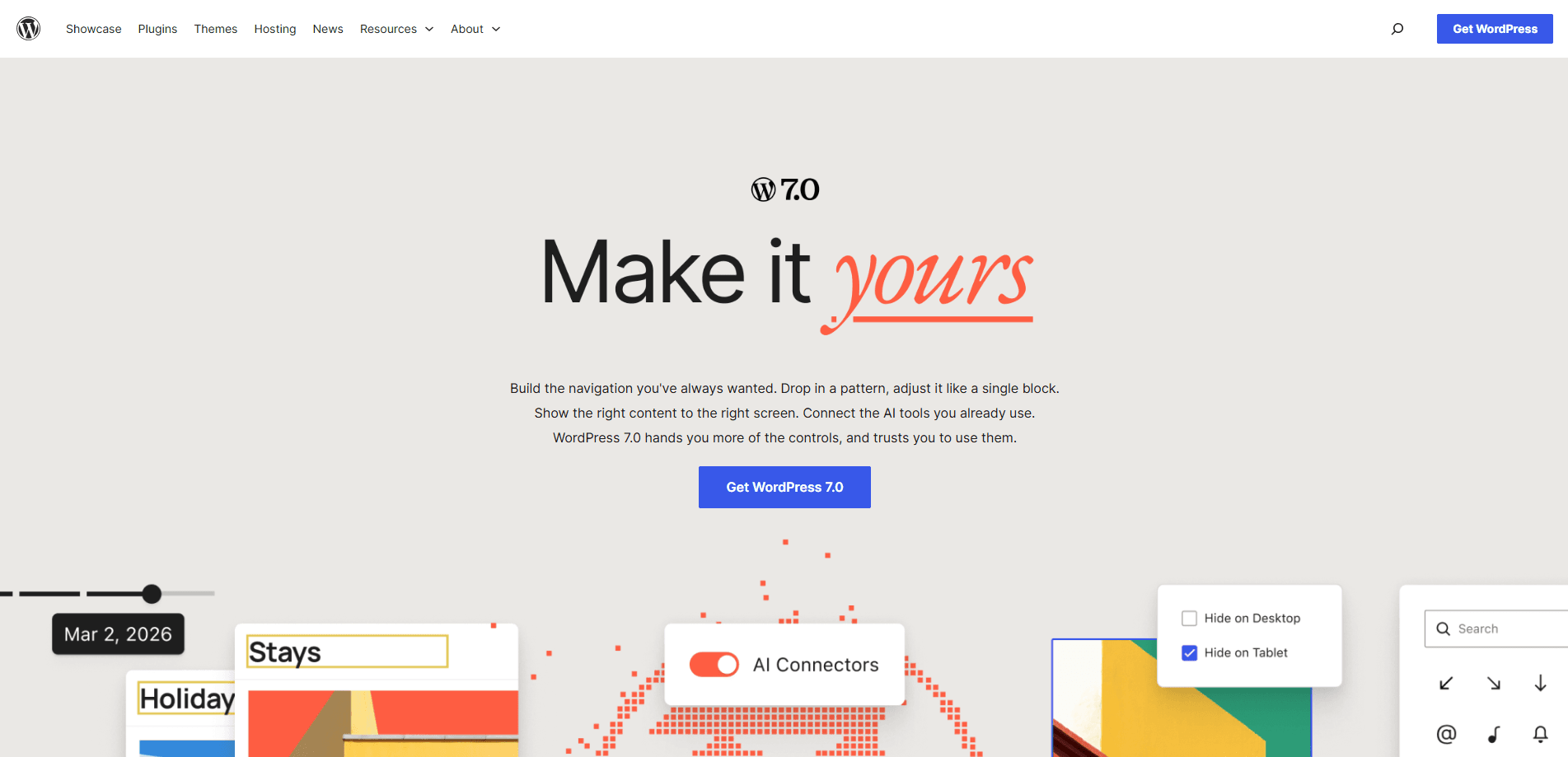
關於 WordPress – Website Builder
WordPress 是什麼
WordPress 是一套開源 CMS,也是數百萬人用來建立與發佈網站、不必逐頁手寫程式的工具。它在 2003 年以 b2/cafelog 的分支起家,如今已成為支撐網路上極大比例內容的發佈工具。這套軟體以 PHP 與 MariaDB 執行,並在 GPLv2 授權下發佈,因此你可以安裝、修改再轉交他人。
這個平台涵蓋了技術能力的兩端。部落客可以挑一個佈景主題,一個下午就發佈上線。開發者則能打造自訂區塊、串接 REST API,或延伸 Abilities API。這種廣度正是重點。你能用它做出什麼?幾乎任何你說得出口的東西。
問題在於,自架的 WordPress 需要有人維持它運作。主機、備份、更新與資安都得自己來。WordPress.com 則省下這些負擔。不過那裡的免費方案仍限制外掛與自訂程度,所以要依需求取捨。
開始使用
- 為你的網站挑個落腳處:把軟體安裝在自己的主機上,或註冊 WordPress.com 省去伺服器的工作。
- 執行安裝程式,設定一組高強度密碼的管理員帳號,接著登入進入控制台。
- 挑一個佈景主題,前往網站編輯器,用區塊塑造頁首、頁尾與範本。
- 開啟連接器畫面,新增一個 AI 供應商並輸入它的 API 金鑰,讓 AI 用戶端能產生標題、圖片或替代文字。
- 在區塊編輯器寫下第一篇文章,然後按下發佈。
產品資訊
快速了解 WordPress – Website Builder 的定價、支援平台與效能。
適合對象
這項工具最適合的使用者、任務與情境。
使用者
- 部落客與寫作者:區塊編輯器與樣式工具讓發佈更快速,免費方案也代表你只需為網域與主機付費。
- 小型商家:不必付月費就能擁有一個可兼作店面的網站。記得編列主機與幾款外掛的預算。
- 開發者與代理商:完整的原始碼存取權、REST API 以及全新的 Abilities API,讓你能為客戶建站並打造自訂工具,前提是你對 PHP 夠熟悉。
任務
- 推出內容網站:佈景主題、樣式與範本能讓你迅速從空白頁面變成上線的部落格,而 AI 用戶端可協助草擬標題與摘要。
- 管理多人協作的出版物:角色權限、修訂歷程與視覺化修訂,讓多人編輯同一頁面時仍有跡可循。
- 以有限預算為客戶建站:開源授權代表沒有按人計費的費用,成本只落在主機與選用服務上。
情境
- 一位自由撰稿人想要一個作品集的落腳處,又不想學寫程式:挑個佈景主題、放入樣式、開始用。
- 一間小店在商品目錄旁增設部落格:WordPress 能在一處同時處理文章、頁面與商品內容。
- 一位開發者為 AI 輔助的編輯流程做原型:連接器中樞與 Abilities API 讓他在真正投入前就能輕鬆測試想法。
主要功能
核心內建的 AI 用戶端
WordPress 7.0 內建 AI 用戶端,讓平台能直接與生成式模型對話。搭配 Abilities API,它在你的網站內開啟了工作流程自動化與創作工具。安裝新的 AI 外掛後,你就能產生與編輯圖片、草擬標題或摘要,並取得替代文字的建議。根據 WordPress 的說法,連線會集中在單一位置管理,而不是散落在各外掛之中。
連接器中樞
連接器畫面是外部 AI 服務的集中控制台。它內建三組預設,你也可以自行新增。只要驗證一次,AI 能力便能在整站使用。這正是重點所在。在 7.0 之前,每個 AI 外掛都各自管理金鑰與設定。現在只需一個地方就能新增、移除或更新連線。
視覺化修訂
編輯器的修訂歷程變得視覺化。滑桿讓你並排比較兩個版本,文件檢視器則以顏色提示顯示變更摘要及其在頁面上的位置。如果你曾盯著滿牆的差異文字、試圖找出到底哪裡移動過,這是一大實質改善。早該如此。
樣式以單一區塊編輯
樣式現在在畫布上就像單一區塊。你可以放入樣式、移動它、編輯它,而不會讓各部件散開。這減少了以往重新排列群組內容時那些煩人的重新設定。改動很小。省下的時間很多。
導覽覆蓋層建構工具
行動版導覽覆蓋層改以區塊與樣式來建構,而不是固定的版面。這意味著自訂版面、你自己的內容,以及一個由你掌控的關閉按鈕。這種控制力以往得靠自訂程式碼或專用外掛才行。
響應式編輯
你可以直接在編輯器裡決定某個區塊在桌面或行動裝置上要顯示還是隱藏。不必寫自訂 CSS,也不必找變通做法。對任何曾經跟一條在手機上死不肯消失的側邊欄搏鬥過的人來說,這消除了常見的頭痛問題。終於。
新區塊與設計控制
7.0 版新增標題、圖示與麵包屑區塊,畫廊區塊的燈箱效果,以及可指向變動網址的連結。文字排版與版面的控制也更細緻:文字縮排、文字欄、寬高控制、尺寸預設,以及寬版與全寬圖片的長寬比設定。
優缺點
優點
- 在 GPLv2 下免費且開源,因此沒有授權費,任何東西都能修改。
- 架在你自己的主機上,代表內容與資料完全屬於你。
- 區塊編輯器加上樣式與範本,不必寫程式就能滿足多數建站需求。
- AI 用戶端與連接器中樞把 AI 能力集中在同一個受管理的地方。
- 龐大的外掛與佈景主題庫,代表幾乎任何功能都已經存在。
- 由於檔案與資料庫都由你掌控,搬遷相當直接。
缺點
- 自架代表更新、備份與資安都得自己負責,而被放著不管的網站就是有風險的網站。
- 如果你從未用過 CMS,控制台與網站編輯器會有學習曲線;區塊模型大概要一兩次操作才會上手。
- WordPress.com 的免費主機限制外掛與自訂,認真的專案最後還是得付費。
- AI 功能依賴第三方供應商及其自身的 API 費用,這些都落在 WordPress 本身之外。
常見問題
可以。這套軟體在 GPLv2 授權下免費且開源。若你自架,仍須支付網域與主機費用;若使用 WordPress.com,則須支付方案費用。
相關內容
探索與 WordPress – Website Builder 相關的工具、技能與文章。
WordPress – Website Builder 替代方案

X Ray Interpreter
X-ray Interpreter · 圖片X Ray Interpreter 是一款以網頁為基礎的 AI 放射科工具,能把 X 光、電腦斷層、磁振造影、超音波與 PET 影像變成白話報告。你上傳一張掃描影像,片刻之間就得到初步的 X 光判讀結果,之後若有需要解釋的地方,還能繼續追問。它的定位是第二意見與學習輔助,而非醫療診斷。

Aieasypic
AIEasyPic · 圖片AIEasyPic 是一款 AI 圖片生成器,能在幾秒內把單純的文字提示變成完成的藝術作品。你也可以用自己照片訓練自訂模型、在現有圖片中替換臉部,並從文字建立短影片片段,全部都能在瀏覽器中完成。它適合想要快速視覺素材的休閒創作者,也適合想打造個人模型、又不想碰任何程式的業餘玩家。

Chargen
Chargen · 圖片Chargen 是一款 AI 角色生成器與世界觀建構工具,專為《龍與地下城》與其他桌上角色扮演遊戲打造。它能將一句構想變成手繪風格的肖像,在同一場工作階段中生出 NPC、怪物、地圖與遭遇,並把每隻生物的細節放在手邊。桌上角色扮演美術這部分靠一套名為 Gold 的點數系統運作,而文字生成器則對所有人保持免費。