

關於 xpressioncamera
About
什麼是 xpression camera
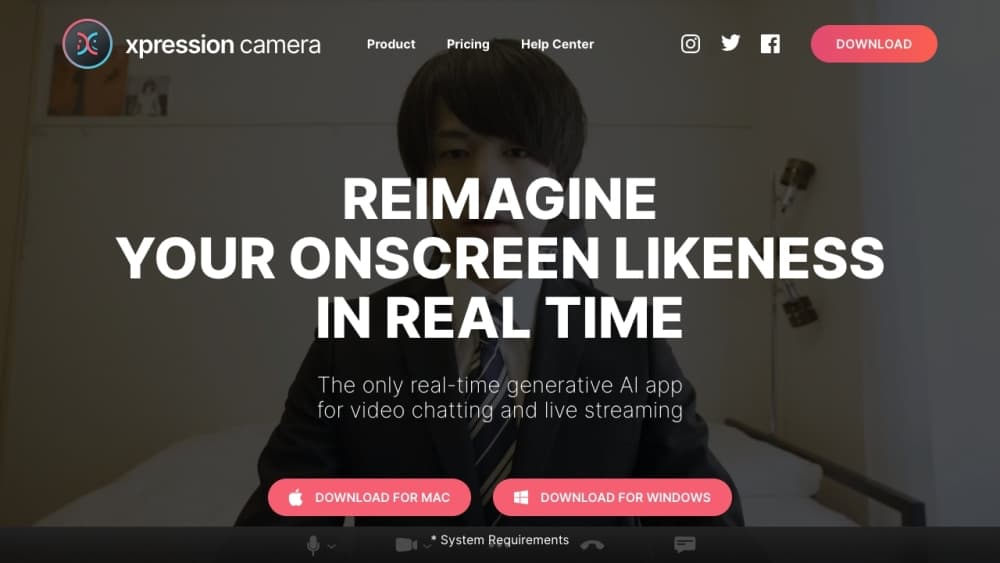
xpression camera 是東京工作室 EmbodyMe 開發的桌面程式,安裝後會在系統裡註冊成一台普通的網路攝影機。你在 Zoom、Twitch、Teams 或 Google Meet 選它,那些軟體看到的就是你載入的那張臉,表情與頭部轉動全都跟著你走。不用上傳,不用排隊等算圖,也不用盯著進度條。市面上有些 AI 虛擬攝影機得先訓練專屬模型,這款只要一張圖片就能上線。
它解決的是一種很具體的窘境:想出現在鏡頭前,但不想真的露面。不論是扮成遊戲角色開台、經營不露臉的頻道,還是單純不想在早上八點看到自己,只要一張有臉的靜態圖片就能上陣,程式會把嘴型、眉毛和轉頭動作搬過去。
兩道門檻決定它適不適合你。電腦要有足夠的顯示卡效能,官方建議使用獨立顯卡。另一道是顯而易見的道德界線:把別人的臉套在自己身上,在這裡只要幾秒,因此同意權與各平台規範都得由你自行把關,程式不會替你處理。
如何開始使用
- 到 xpressioncamera.com 下載 Windows 或 macOS 版本。Mac 需 macOS 12.3 以上,Windows 需 Windows 10 十週年更新版以上。
- 在 macOS 上先到「系統設定」開啟相機系統延伸功能。Sequoia 放在「登入項目與延伸功能」,Sonoma 則在「隱私權與安全性」。
- 先打開 Zoom、Twitch 或你的直播軟體,在視訊設定裡把攝影機改成 xpression camera。
- 啟動 xpression camera 並登入,挑一張圖片、一個 AI 頭像,或任何有臉的影片片段。
- 開口說話或轉動頭部,模型就會跟著動。你可以錄下一段影片,或開啟 Voice2Face 讓畫面只靠聲音擺動。
產品資訊
快速了解 xpressioncamera 的定價、支援平台與效能。
適合對象
這項工具最適合的使用者、任務與情境。
使用者
- VTuber 與不露臉的實況主:只要一張圖就有角色上鏡,不必做骨架、建模,也不用穿動態捕捉衣。網路攝影機仍然必備,因為表情是從那裡讀進來的。
- 討厭視訊會議的人:Voice2Face 讓你人不在鏡頭前,畫面照樣隨聲音擺動,整天泡在會議裡的人特別有感。
- 做迷因的創作者:電影片段、漫畫、寵物照都能餵進同一條訊號,錄短影片不必再開剪輯軟體。
任務
- 在 Twitch 用遊戲角色開台:載入角色圖,在 OBS 或 Twitch 的攝影機清單裡選 xpression camera,角色就會複製你的動作。
- 開一場不露臉的 Zoom 會議:一鍵換掉臉和背景,住家樣貌與真實身分都不會出現在畫面裡。
- 錄製反應影片:內建錄影會一併錄下動態臉部與聲音,直接得到可分享的檔案,不必再開第二套錄螢幕工具。
情境
- 每天早上的站立會議,實在不想露臉:Voice2Face 讓畫面保持動態,你只以指定角色現身。
- 經營不露臉的 YouTube 頻道:一張圖可以撐起整季內容,每集換一個角色,頻道就像有了一組班底。
- 講課或簡報但不想露真面目:插畫角色把注意力留在內容上,發聲的工作交給你的聲音。
主要功能
即時人臉追蹤
這是整套產品的核心。神經網路模型直接處理網路攝影機的畫面,抓出臉部特徵點與頭部姿態,再把選定的圖片重繪成對應動作。官方說轉換沒有額外延遲,這一點在視訊通話裡很關鍵,半秒的落差就足以讓對話卡卡的。即時換臉過去多半得靠專門的模型與算圖流程,這裡省掉了那一整套。照片、畫作、絨毛娃娃、雕塑,甚至從電影裡截下來的畫面都能用。
Voice2Face 語音驅動
Voice2Face 改用麥克風驅動畫面,不靠攝影機。你可以站起來走動,或把講稿放在鏡頭外照著念,線上那張臉仍會隨著你的語調動。官方另外提供一鍵動畫,笑、驚訝等表情都有預設,補上只有聲音時顯得平板的那幾秒。
AI 頭像與圖片搜尋
AI 頭像功能把自拍照變成 CG、電影感動畫、九〇年代嘻哈等風格的角色,還可以用文字指令指定髮型、服裝和背景。內建搜尋能直接從網路上找參考人臉,手機相簿同樣可以當來源。Pro 方案開放本機匯入,檔案不會離開你的電腦。
高解析度模式
Premium 方案多了高解析度輸出。實際差別在於臉部細節撐不撐得住大尺寸直播或錄製影片,因為一般網路攝影機的解析度在模型重繪後會明顯變糊。如果你是要經營頻道,而不是試玩看看,這個升級在畫面上最看得出來。
文字與音訊轉影片
近期的桌面版本可以直接用文字稿、音訊檔或來源影片生成影片,比手動錄一次少很多步驟。Pro 每月一次,Premium 不限次數。這項功能針對的是習慣先寫稿、不想每次都重錄的創作者。
錄影與雲端特效
錄影功能一次處理影片與麥克風聲音,交出來的是可直接分享的檔案,而不是裸的螢幕錄影。後來加入的 AI 特效與 AI 對話,補齊了靜態圖片與簡單修圖的環節。這兩項正是 Pro 與 Premium 用量上限差距最大的地方。
優缺點
優點
- 設定幾分鐘就好。在 Zoom 或 OBS 選好虛擬攝影機、載入圖片,馬上就能開播。
- 一張照片就夠。不用 3D 模型、骨架或動態捕捉裝,休閒實況主也能上手。
- Voice2Face 真的把你從螢幕前解放。簡報或唸稿都不必死盯鏡頭。
- 免費方案就包含預設臉孔、背景與動畫,先試效果再決定要不要付費。
- 各付費方案都提供買斷授權,不想再多一筆訂閱的人會喜歡。
缺點
- 桌面版一定要接實體網路攝影機。Mac mini 或 Mac Studio 得外接一台,而 macOS 的延伸功能設定常讓第一次安裝的人卡住。
- 官方建議使用獨立顯卡,老筆電在通話中容易掉格或卡頓。
- Pro 的 AI 影片、AI 特效與 AI 對話都是按月計次,天天發片很快就用完,而 Premium 要價每月 49 美元。
- 商業用途必須用 Premium。官方把商務會議也算進商業用途,因此免費版與 Pro 都不能合法拿來工作。
常見問題
xpression camera 是虛擬攝影機,會即時把你的臉換成角色。你在 Zoom、Twitch 或 YouTube 把它設成攝影機,選好的圖片就會跟著你的表情動。常見用途是 Twitch 直播不露臉、私人通話,以及拍搞笑短片。
相關內容
探索與 xpressioncamera 相關的工具、技能與文章。
xpressioncamera 替代方案

Google EmbeddingGemma 2
Google DeepMind · 寫作 · 圖片 · 程式設計Google EmbeddingGemma 2 是 7.4 億參數的開源模型,能把文字、程式碼、圖片、音訊與影片畫面轉成同一個 768 維空間裡的向量,在手機與筆電上就能執行。

Tractionwave
TractionWave · 圖片 · 行銷TractionWave 是針對靜態廣告的 AI 注意力熱圖工具。上傳 PNG 或 JPG,就能取得預測注意力、排序後的熱點與修正建議,不必等預算花完才知道問題在哪。

Imejis.io
Imejis.io · 圖片 · 行銷Imejis.io 是給代理與行銷團隊使用的 AI 設計工作室。你用日常說法描述一張圖,它會寫好文案、排出版面、自動調整成各種尺寸,最後匯出完成檔。