

Aiarty Video Enhancer
Digiarty Software · Video
Aiarty Video Enhancer ist Desktop-KI für Windows und Mac, die Video bis 4K hochskaliert, entrauscht und schärft, mit Frame-Interpolation und sauberem Ton.
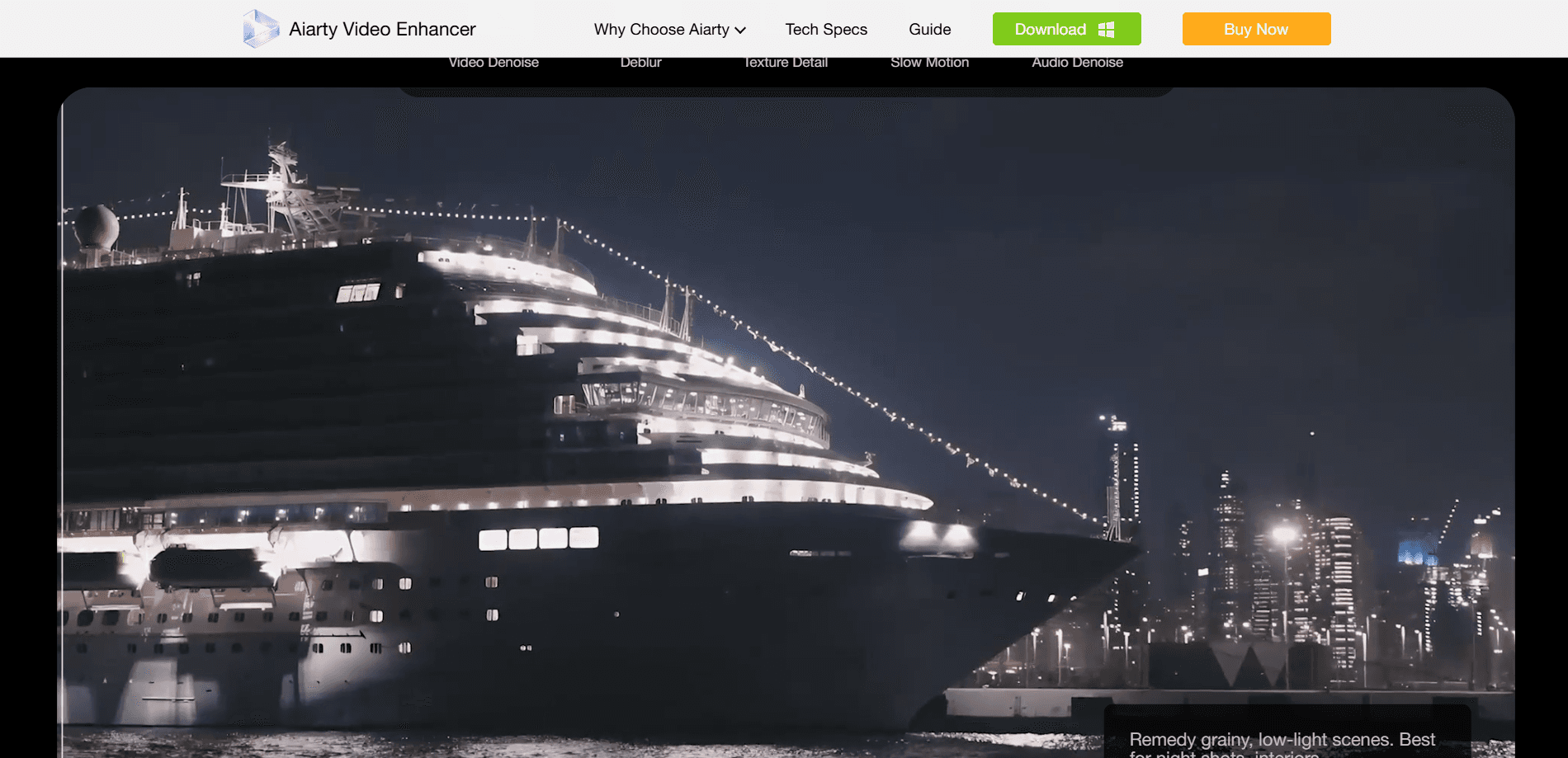
Über Aiarty Video Enhancer
What Is Aiarty Video Enhancer
Aiarty Video Enhancer ist eine Desktop-Anwendung von Digiarty, die generative KI-Modelle nutzt, um Video zu reparieren und aufzuwerten. Als KI-Video-Upscaler bündelt sie Hochskalieren, Entrauschen, Schärfen, Frame-Interpolation und Audioreinigung in einem Fenster und richtet sich an Material, das weich, körnig oder ruckelig aussieht. Die KI-Videoverbesserung läuft dabei komplett lokal.
Das Prinzip ist einfach. Statt einen Schnittplatz mit Timeline zu lernen, ziehst du einen Clip hinein, wählst ein Modell und lässt die Software die Bilder auf deiner eigenen Maschine neu aufbauen. Drei Modelle decken verschiedene Fälle ab: moDetail-HQ v3 für Texturen und Haut, Smooth-HQ v3 für eine originalgetreue Restaurierung und superVideo vHQ für dunkle, verrauschte Aufnahmen. Du kannst das Hochskalieren mit einem Slow-Motion-Durchlauf oder einer Audioreinigung im selben Auftrag verbinden.
Vor dem Download zählen zwei Grenzen. Es läuft nur unter Windows und macOS, es gibt also weder Webversion noch Handy-App, und die KI-Berechnung ist fordernd, weshalb eine moderne GPU fast die ganze Arbeit macht. Die kostenlose Variante ist eine Testversion, kein dauerhaft kostenloser Tarif: Clips sind auf 120 Sekunden begrenzt und Exporte tragen ein Wasserzeichen.
Getting Started
- Lade den Installer für Windows oder macOS herunter und starte ihn, dann aktiviere die Lizenz in den Einstellungen, falls du eine Vollversion gekauft hast
- Importiere eine oder mehrere Videodateien und wähle das Modell, das zum Material passt: moDetail-HQ v3, Smooth-HQ v3 oder superVideo vHQ
- Lege Zielauflösung, Stärke und Zusatzmodule wie Frame-Interpolation, Audioreinigung oder Farbe und HDR fest
- Wähle einen Ausgabeordner und exportiere einen einzelnen Clip, oder reihe einen Stapel ein und lass den Turbo-Modus ihn im Hintergrund abarbeiten
Produktinformationen
Ein kurzer Überblick über Preise, unterstützte Plattformen und die Leistung von Aiarty Video Enhancer.
Am besten für
Die Nutzer, Aufgaben und Szenarien, für die dieses Tool am besten passt.
Nutzer
- Content-Creator und Cutter
- Videofilmer und Hobbyisten
- KI-Video-Macher (AIGC)
- Archiv und Familienerinnerung
Aufgaben
- Entrauschen bei wenig Licht
- Schärfen und Details retten
- 4K hochskalieren
- Frame-Interpolation
- Audioreinigung
Szenarien
- Ein in 480p gedrehter Werkstattclip soll auf einem modernen 4K-Bildschirm laufen
- Material einer älteren Kamera wird bei wenig Licht körnig
- Ein Sport- oder Actionclip ruckelt bei der Wiedergabe
- Ein Stapel Kundenclips soll am nächsten Morgen fertig sein
- Eine private oder sensible Aufnahme darf nirgends hochgeladen werden
Wichtigste Funktionen
Drei abgestimmte KI-Modelle
Aiarty verteilt die Arbeit auf drei Modelle statt eines Alleskönners. moDetail-HQ v3 setzt auf Diffusion plus GAN, um Schärfe und Textur zu ergänzen, und passt zu Haar, Haut und Außendetails. Smooth-HQ v3 zielt auf originalgetreue Restaurierung mit natürlichem Schärfen und realistischen Farben. superVideo vHQ ist das Hybridmodell für die härtesten Fälle, jene körnigen Aufnahmen bei wenig Licht und dunklen Innenräumen, bei denen andere Tools aufgeben. Das richtige Modell ist der größte Hebel auf die Ausgabe.
Turbo-Modus und Step-Modus
Die Software bietet zwei Wege zwischen Tempo und Qualität. Turbo optimiert die KI-Berechnung auf Geschwindigkeit und taugt gut als Standard, während der Step-Modus die Berechnung in Kacheln ausführt, die Qualität weiter verfeinert und den VRAM-Bedarf senkt, was bei langen oder hochauflösenden Aufträgen zählt. Der Tausch ist klar: Step ist langsamer, Turbo bringt einen Stapel früher durch.
KI-Frame-Interpolation
Das Interpolationsmodul erzeugt neue Bilder zwischen den vorhandenen, um Bewegung zu glätten und Zeitlupe zu ermöglichen. Es zielt auf ruckeliges Material und kann die Ausgabe auf 90fps, 120fps oder mehr heben, mit Flussschätzung und Bewegungsausgleich, damit die ergänzten Bilder nicht verschmieren oder verzerren. Es passt zu schneller Action und Animation ebenso wie zu realem Filmmaterial.
Audioreinigung
Neben der Bildarbeit analysiert die Software Audiospuren und entfernt Hintergrundgeräusche, während sie Stimmen hervorhebt. Sie ist für die alltäglichen Fälle gemacht, in denen ein gutes Bild auf Rauschen, Wind oder Raumhall trifft: Vlogs, Podcasts, Vorlesungen und Familienaufnahmen. Es ist ein Durchlauf mit einem Klick, kein kompletter Audioeditor.
Werkzeuge für Farbe und HDR
Ein Farbbereich deckt Weißabgleich, Belichtung, Kontrast, Sättigung, Lichter und Schatten ab, dazu Drehen, Spiegeln, Zuschneiden und Deinterlacing. Die SDR-zu-HDR-Funktion wandelt 8-Bit-Material in 10-Bit um, mit drei Modi, Neutral, Bright und Graded, und einem Stärkeregler, damit der Effekt nicht in Überbearbeitung kippt. Es ist ein schneller Grading-Schritt, nicht das Arsenal eines Coloristen, deckt aber die üblichen Korrekturen ab.
Stapelverarbeitung und Offline-Datenschutz
Du kannst Hunderte Clips in einer Sitzung einreihen, Modell und Ausgabeordner einmal festlegen und die ganze Liste exportieren. Alles läuft lokal auf deiner eigenen Hardware, das Material geht also nie an einen Server. Diese Kombination, Massenverarbeitung ohne Umweg über das Internet, ist der Hauptgrund, warum viele ein Desktop-Tool einem Upscaler im Browser vorziehen.
GPU-Beschleunigung
Die Engine ist darauf ausgelegt, sich auf deine Grafikkarte zu stützen, und erreicht bis zu 95 % GPU-Auslastung. Unter Windows unterstützt sie DirectML und TensorRT, auf dem Mac nutzt sie Metal und die Neural Engine mit nativem CoreML-Support. NVIDIA RTX der Serien 30, 40 und 50 gelten als schnellster Weg, AMD- und Intel-Karten werden über DirectML abgedeckt. Eine neuere GPU entscheidet, wie schnell ein Rendering wirkt.
Vor- und Nachteile
Vorteile
- Drei spezialisierte KI-Modelle lassen dich das Werkzeug ans Material anpassen, statt ein Modell auf alles zu zwingen
- Die komplett Offline-Verarbeitung hält privates Material auf deinem Rechner, ohne Uploads und ohne dass Daten den Desktop verlassen
- Turbo-Modus und GPU-Optimierung erreichen hohe Upscale-Geschwindigkeiten und kürzen das Warten, das fast alle KI-Videotools bremst
- Stapelexport und die Verarbeitung von Hochskalieren, Interpolation und Ton in einem Schritt sparen Zeit bei Aufträgen mit mehreren Clips
- Die Lifetime-Lizenz deckt drei Geräte mit kostenlosen Updates ab und enthält Aiarty Image Enhancer als Zugabe
Nachteile
- Nur Desktop, ohne Web- oder Handyoption, und für ein vernünftiges Tempo brauchst du eine kompatible GPU
- Die kostenlose Version begrenzt Clips auf 120 Sekunden und versieht Exporte mit Wasserzeichen, ist also Testversion statt nutzbarem Gratistarif
- Zu lernen, welches Modell und welche Stärke zu einem Clip passen, erfordert etwas Ausprobieren, bevor das Ergebnis sitzt
- Eine offizielle API gibt es nicht, was es für Teams ausschließt, die die Verbesserung in ihre eigene Pipeline einbauen wollen
Häufige Fragen
Aiarty Video Enhancer ist Desktop-Software von Digiarty, die Video hochskaliert, entrauscht, schärft und restauriert. Sie verbindet Diffusions- und GAN-Modelle, um Details neu aufzubauen, die Auflösung bis 4K zu heben, Bewegung per Frame-Interpolation zu glätten und den Ton zu reinigen, alles lokal unter Windows oder macOS verarbeitet.
Ähnliche Inhalte
Entdecke passende Tools, Skills und Artikel zu Aiarty Video Enhancer.
Alternativen zu Aiarty Video Enhancer
Griffin by Tavus
Tavus · Stimme & Sprache · Video · ChatbotGriffin by Tavus ist das erste Modell für menschliche Interaktion: ein Full-Duplex-System von Video zu Video, das in einem KI-Videoanruf in Echtzeit beobachtet, zuhört und antwortet.

Syllaby AI Avatar 2.0
Syllaby · Video · MarketingSyllaby AI Avatar 2.0 macht aus einem Skript ein Video mit KI-Präsentator: wiederverwendbarer Avatar, natürliche Stimme, B-Roll und automatische Untertitel in einem Ablauf.

Vitra.ai
Vitra.ai · Stimme & Sprache · Video · MarketingVitra.ai ist eine agentische Content-Plattform, die Videos, Bilder, Dokumente und App-Inhalte in 120 Sprachen aus einem gemeinsamen Briefing erstellt, übersetzt, prüft und veröffentlicht.