

Bookshelf for NotebookLM
south0120 · Produktivität
Bookshelf for NotebookLM ist eine kostenlose Chrome-Erweiterung, die Google NotebookLM das Ordnersystem gibt, das es nie mitgeliefert hat. Sie fügt der Notizbuchliste Regale und Ordner hinzu und lässt Sie Notizbücher dazwischen ziehen und ablegen. Jede Einstellung bleibt lokal in Ihrem Browser gespeichert. Wenn Ihre NotebookLM-Seitenleiste zu einer langen, nicht durchsuchbaren Wand aus Notizbüchern geworden ist, ist dieser Ordner-Organizer für NotebookLM genau für dieses Problem gebaut.
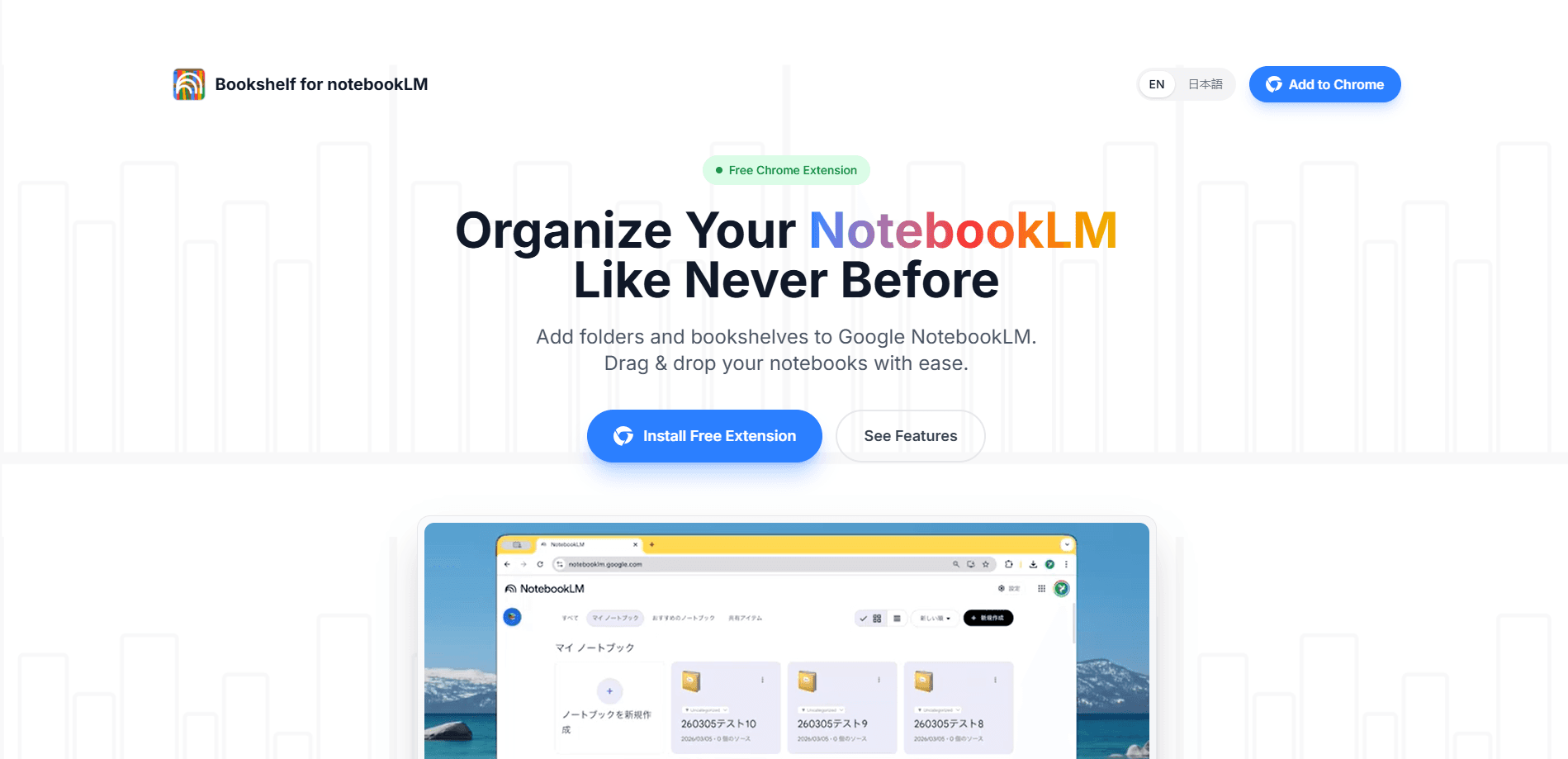
Über Bookshelf for NotebookLM
Was ist Bookshelf for NotebookLM
Bookshelf for NotebookLM schließt eine Lücke, die Google offen gelassen hat. NotebookLM ist stark darin, Ihre Quellen zu lesen. Die Notizbuchliste ist flach, und genau das ist das Problem. Jedes Projekt liegt in einer einzigen nicht unterschiedenen Spalte, und sobald Sie die zwölf Notizbücher überschreiten, heißt das richtige zu finden: scrollen und die Augen zusammenkneifen. Die Erweiterung legt eine Ordnerebene über diese Liste, damit Notizbücher für „Arbeit", „Studium" und „Privat" nicht mehr durcheinander geraten.
Es ist eine Chrome-Erweiterung, keine eigenständige App. Sie installieren sie, öffnen NotebookLM wie gewohnt, und neben Ihren Notizbüchern erscheint eine Regal-Seitenleiste. Keine Konten anzulegen. Keine Dashboards zum Anmelden. Der Preis dafür ist der Umfang: Sie ordnet nur, was ohnehin in NotebookLM liegt. Sie verschiebt keine Notizbücher zwischen Google-Konten und synchronisiert keine Ordner zwischen zwei verschiedenen Rechnern, die jeweils ihren eigenen Browser ausführen, sodass ein Laptop und ein Desktop am Ende getrennte Ordnerstrukturen haben, die Sie von Hand pflegen müssen.
Wichtiger ist der Datenschutz. Der Entwickler erklärt, dass alle Ordnereinstellungen in Ihrem Chrome-Browser liegen und nichts über Ihre Notizbücher gesammelt, gespeichert oder irgendwohin gesendet wird. Das ist die richtige Entscheidung für ein Werkzeug, das neben Dokumenten sitzt, die Sie vielleicht nicht indexiert haben möchten. Würden Sie einer beliebigen Erweiterung Zugriff auf Recherchen geben, die Sie lieber zwischen sich und Google behalten? Wahrscheinlich nicht.
Erste Schritte
- Öffnen Sie den Eintrag im Chrome Web Store und klicken Sie auf „Zu Chrome hinzufügen", dann bestätigen Sie die Installation.
- Gehen Sie zu notebooklm.google.com und melden Sie sich mit dem Google-Konto an, das Ihre Notizbücher enthält.
- Suchen Sie die neue Regal-Seitenleiste und legen Sie Ihren ersten Ordner an, benannt nach einem Projekt oder Thema.
- Ziehen Sie Notizbücher aus der Hauptliste in diesen Ordner und ordnen Sie die Ordner so um, wie Sie tatsächlich arbeiten.
- Klappen Sie die Seitenleiste ein, wenn Sie eine saubere Ansicht wollen, und öffnen Sie sie wieder, sobald Sie etwas verschieben müssen.
Produktinformationen
Ein kurzer Überblick über Preise, unterstützte Plattformen und die Leistung von Bookshelf for NotebookLM.
Am besten für
Die Nutzer, Aufgaben und Szenarien, für die dieses Tool am besten passt.
Nutzer
- Studierende, die Vorlesungsnotizen, Lektüren und Lernquellen über getrennte Notizbücher jonglieren, solange sie NotebookLM in Chrome auf dem Desktop nutzen.
- Forschende, die mehrere Literaturprojekte gleichzeitig führen und dafür sorgen müssen, dass die Quellen des einen nicht in einen anderen überlaufen.
- Autoren und Content-Ersteller, die ein Notizbuch pro Artikel oder Kunden pflegen und Zeit mit der Suche nach dem richtigen verlieren.
- Alle, die NotebookLM als tägliches Werkzeug nutzen und ihre Notizbuchliste über den Punkt hinaus wachsen sahen, an dem ein flüchtiger Blick noch reicht.
Aufgaben
- NotebookLM-Notizbücher nach Projekt, Kurs oder Kunden ordnen. Die Ordnerverwaltung für Notizbücher schlägt eine flache Liste.
- Regale so umsortieren, dass die Projekte, die Sie am häufigsten anfassen, oben stehen.
- Neu angelegte Notizbücher ins richtige Regal einsortieren. Schluss mit dem Stapel.
- Die Seitenleiste während konzentrierter Arbeit einklappen und wieder öffnen, wenn Sie umstellen müssen.
Szenarien
- Ein Semester voller Kurs-Notizbücher, die vor der Prüfungszeit nach Fach sortiert werden müssen.
- Kundenarbeit, bei der jedes Konto sein eigenes Notizbuch hat und ein gemeinsamer Ordner sie auseinanderhält.
- Private Recherche, die Hobby-Lektüre mit Arbeitsmaterial mischt. Sie braucht eine klare Trennung.
- Ein lang laufendes Projekt, bei dem die Notizbuchliste auf Dutzende angewachsen ist und Durchblättern nicht mehr funktioniert.
Wichtigste Funktionen
Eigene Regale
Sie legen benannte Regale wie „Arbeit", „Studium" oder „Privat" an und gruppieren Notizbücher darunter. Es ist die Struktur, die NotebookLM ab Werk fehlt. Das Einrichten dauert Sekunden. Ordner werden zur obersten Ebene Ihrer Notizbuchliste. Die Seitenleiste liest sich dann wie ein Aktenschrank, nicht wie ein Feed.
Notizbücher ziehen und ablegen
Ein Notizbuch zu verschieben heißt, es in das gewünschte Regal zu ziehen, ohne Menüs, Umbenennen oder Kopieren und Einfügen, die eine Zwei-Sekunden-Aktion aufhalten. Wenn ein Projekt endet oder den Fokus wechselt, ziehen Sie es in einer Bewegung woanders hin und machen weiter. Diese Funktion lässt die tägliche Nutzung schnell wirken statt wie Verwaltungsarbeit.
Automatische Synchronisierung neuer Notizbücher
Jedes neue Notizbuch, das Sie in NotebookLM anlegen, wird automatisch erkannt und in eine Liste „Ohne Kategorie" gelegt, damit es nie still im allgemeinen Stapel verschwindet. Sie verlieren kein Notizbuch, nur weil Sie das Einsortieren vergessen haben. Von dort ziehen Sie es ins richtige Regal, sobald Sie einen Moment haben. Zwischen den Sitzungen fällt nichts durchs Raster.
Einklappbare Seitenleiste
Die Regal-Seitenleiste lässt sich öffnen und schließen. Geöffnet gibt sie Ihnen den vollen Ordnerbaum. Geschlossen tritt sie beiseite, damit die Notizbuchansicht sauber bleibt, was zählt, wenn Sie in NotebookLM lesen oder schreiben und kein zusätzliches Panel wollen, das um den Platz für Ihre eigentliche Arbeit konkurriert.
Rein lokaler Speicher
Ordnereinstellungen werden in Ihrem Chrome-Browser gespeichert. Der Entwickler sagt, dass personenbezogene Daten nie gesammelt oder übertragen werden. Für ein Werkzeug, das neben Ihren Dokumenten sitzt, ist eine Ordnungsebene ohne Netz ein echter Vorteil. Kein Cloud-Konto steht zwischen Ihnen und Ihrer Ordnerstruktur.
Vor- und Nachteile
Vorteile
- Kostenlose Chrome-Erweiterung, kein Konto und keine Anmeldung nötig.
- Bringt echte Ordnerordnung in eine NotebookLM-Liste, die sonst flach ist.
- Das Einsortieren per Ziehen und Ablegen ist schnell und braucht keine Einarbeitung.
- Die Einstellungen bleiben lokal im Browser, was datenschutzbewussten Nutzern entgegenkommt.
- Die einklappbare Seitenleiste hält den Arbeitsbereich sauber, wenn Sie sie nicht brauchen.
Nachteile
- Funktioniert nur in Chrome auf dem Desktop, Mobilgeräte und andere Browser fallen also raus.
- Auf ein einziges Browserprofil beschränkt, da Ordner nicht zwischen Geräten synchronisiert werden.
- Die Erweiterung wird von einem einzelnen unabhängigen Entwickler gepflegt, Updates hängen also an einer Person.
Häufige Fragen
Sie fügt Ihrer NotebookLM-Notizbuchliste Ordner und Regale hinzu. Sie legen benannte Regale an, ziehen Notizbücher hinein und ordnen sie um, damit große Sammlungen überschaubar bleiben. Denken Sie an eine Ordnerebene, die Google noch nicht eingebaut hat.
Ähnliche Inhalte
Entdecke passende Tools, Skills und Artikel zu Bookshelf for NotebookLM.
Alternativen zu Bookshelf for NotebookLM

Base Code
Base44 (Wix) · Coding · ProduktivitätBase Code ist eine geteilte Cloud-Entwicklungsumgebung von Base44. Das Team beschreibt Änderungen an einem bestehenden GitHub-Repository im Chat, prüft sie in der Vorschau und reicht sie als Pull Request ein.

Knocket
Knocket (Tencent RTC team) · Produktivität · Business · ChatbotKnocket ist ein kostenloses Werkzeug für Live-Chat und Kontaktseite: Besucher schreiben über Ihre Website, Ihre App oder einen Link, und Sie antworten aus Telegram oder einem einzigen Posteingang.

FloorGen
Vinit Kumar (FloorGen) · Produktivität · KI aus ChinaFloorGen ist ein Grundriss-Ersteller im Browser, der aus einem Satz oder einer Skizze einen bearbeitbaren 2D-Plan und einen 3D-Rundgang macht. Export als PDF, DXF oder Video, Zeichnen ohne Konto.