

ChatGPT for Google Sheets
OpenAI · Produktivität
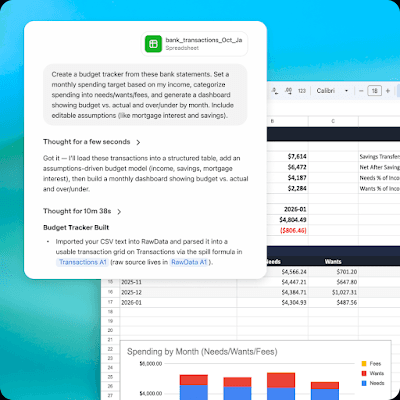
ChatGPT für Google Sheets ist OpenAIs offizielles Add-on, das eine ChatGPT-Seitenleiste in Google Sheets einfügt. Sie geben eine Anfrage in normaler Sprache ein, und das Werkzeug erstellt, aktualisiert oder erklärt Ihre Tabelle, einschließlich Formeln, Bezügen und Arbeitsmappen mit mehreren Tabellenblättern. Das ist das Versprechen. Es läuft mit Ihrem bestehenden ChatGPT-Tarif, deshalb zahlen die meisten nichts extra, um es auszuprobieren.
Über ChatGPT for Google Sheets
Was ist ChatGPT für Google Sheets
ChatGPT für Google Sheets ist ein KI-Tabellenassistent von OpenAI. Er sitzt in einer Seitenleiste rechts neben der Tabelle und nicht in einem separaten Browser-Tab, deshalb müssen Sie keine Daten herauskopieren, wieder einfügen und danach die Formatierung richten.
Das Add-on deckt drei große Aufgaben ab. Sie können eine Tabelle von Grund auf bauen, Fragen zu einer bestehenden Tabelle stellen und Änderungen in natürlicher Sprache vornehmen. Es zielt auf schwere Tabellenarbeit: Modelle mit mehreren Blättern, Formeln mit Bezügen und Dateien, in denen die Annahmen über mehrere Blätter verteilt liegen.
Es gibt eine echte Grenze, die Sie kennen sollten. OpenAI stellt klar, dass ChatGPT kein Finanz-, Rechts- oder Steuerberater ist und dass die KI Fehler machen kann. Behandeln Sie jedes Ergebnis als Entwurf zum Prüfen, nicht als fertige Antwort. Preise und Funktionsumfang ändern sich außerdem, deshalb bestimmt Ihr Tarif, was Sie tatsächlich bekommen.
Erste Schritte
- Öffnen Sie den offiziellen Eintrag von ChatGPT für Google Sheets im Google Workspace Marketplace und installieren Sie das Add-on mit dem Google-Konto, das Ihre Tabelle enthält.
- Nutzt Ihre Organisation rollenbasierte Zugriffssteuerung, muss ein Administrator das Add-on möglicherweise unter Workspace-Einstellungen und dann unter Berechtigungen und Rollen freischalten.
- Öffnen Sie eine Tabelle und starten Sie die ChatGPT-Seitenleiste über das Menü Erweiterungen.
- Wählen Sie einen Bereich oder benennen Sie ein Blatt und geben Sie Ihre Anfrage in normaler Sprache ein, etwa die Bitte, eine Spalte zu füllen, eine Formel zu schreiben oder zu erklären, was eine Tabelle tut.
- Prüfen Sie das Ergebnis, kontrollieren Sie die erzeugten Zahlen und übernehmen oder korrigieren Sie die Änderung, bevor Sie sich darauf verlassen.
Produktinformationen
Ein kurzer Überblick über Preise, unterstützte Plattformen und die Leistung von ChatGPT for Google Sheets.
Am besten für
Die Nutzer, Aufgaben und Szenarien, für die dieses Tool am besten passt.
Nutzer
- Analysten, die Modelle mit mehreren Blättern bauen
- Kleinunternehmer, die auf ihre Kosten achten
- Studierende und Forschende, die mit Tabellendaten arbeiten
Aufgaben
- Formeln schreiben
- Bestehende Tabellen aktualisieren
- Eine Arbeitsmappe erklären
- Eine Tabelle von Grund auf bauen
Szenarien
- Monatliches Reporting
- Unordentliche Exporte bereinigen
- Übergabe-Dokumentation
Wichtigste Funktionen
Seitenleiste in der Tabelle
Das Add-on sitzt in einer Seitenleiste innerhalb von Google Sheets, nicht in einem separaten Fenster. Sie lassen Ihre Datei offen und arbeiten direkt darin, was vor allem bei großen Arbeitsmappen zählt, wo das Springen zwischen Blättern den Arbeitsfluss bricht. Es ist einfach. Der Chat-Verlauf bleibt an die Tabellensitzung gebunden, deshalb verfeinern Sie eine Anfrage, statt neu zu beginnen.
Tabellen aus Anfragen erstellen
Sie können bei null anfangen und die gewünschte Tabelle beschreiben. Bitten Sie um eine Budgetübersicht, einen Redaktionskalender oder ein einfaches Projektprotokoll, und es legt die Struktur an und füllt die erste Fassung. Das ist ein schnellerer Start als ein leeres Raster. Überschriften und Bereiche wollen Sie trotzdem an Ihre tatsächliche Arbeitsweise anpassen.
Bestehende Tabellen aktualisieren und erweitern
Das Add-on bearbeitet Tabellen, die Sie schon haben, und dort findet die meiste echte Arbeit statt. Richten Sie es auf einen Bereich oder ein Blatt und beschreiben Sie die Änderung. Es übernimmt Wertänderungen, neue Spalten und Neuformatierung, und es lässt Ihre bestehenden Bezüge intakt, damit eine kleine Änderung nicht still den Rest des Modells zerstört.
Formeln erzeugen und erklären
Die Formelarbeit ist der Kernreiz. Beschreiben Sie die gewünschte Berechnung und bekommen eine funktionierende Formel, oder lassen Sie eine Formel erklären, die jemand anderes geschrieben hat. Diese Funktion spart den meisten Zeit bei Leuten, die ihre Daten verstehen, aber nicht die Tabellensyntax.
Tabübergreifende Einblicke
Es liest über mehrere Blätter hinweg, nicht nur das, das Sie gerade ansehen. Bei einem Modell, das auf Eingabe-, Berechnungs- und Ausgabeblätter verteilt ist, können Sie eine Frage zum Ganzen stellen und eine Antwort bekommen, die die Bezüge zwischen ihnen berücksichtigt. Darin liegt der Unterschied zwischen einem Chatbot, der auf ein Raster geschraubt ist, und einem Assistenten, der die Arbeitsmappe versteht.
Läuft mit Ihrem ChatGPT-Tarif
Der Zugang folgt aus Ihrem ChatGPT-Abo. OpenAI sagt, die Funktion ist für Business-, Enterprise-, Edu- und K-12-Nutzer sowie für Free-, Go-, Pro- und Plus-Nutzer weltweit verfügbar. Wenn Sie also bereits für ChatGPT zahlen, gibt es keine zweite Rechnung, um es in Sheets zu nutzen. Nicht schlecht.
Ergänzende Erfahrung in Excel
OpenAI hat ChatGPT für Excel als eigenständige, aber ähnliche Erfahrung gebaut, deshalb überträgt sich derselbe Ablauf, wenn Ihr Team auch mit Microsoft Excel arbeitet. Die Add-ons sind nicht identisch, aber das Muster aus Erstellen, Fragen und Aktualisieren bleibt bei beiden gleich. Ein Haken: zwei Installationen.
Vor- und Nachteile
Vorteile
- Arbeitet in der Tabelle, die Sie schon haben, deshalb kein Hin und Her beim Kopieren zwischen Werkzeugen.
- Liest über mehrere Blätter hinweg, was es bei echten Modellen nützlich macht und nicht nur bei einfachen Rastern.
- Im Free-Tarif verfügbar, deshalb können Sie es testen, bevor Sie etwas zahlen.
- Deckt sowohl das Bauen neuer als auch das Aktualisieren bestehender Tabellen ab und bündelt die gängigen Fälle an einem Ort.
- Formelhilfe funktioniert auch, wenn Sie die richtige Syntax nicht kennen.
- Anfragen in natürlicher Sprache bedeuten, dass Sie Bitten so eintippen, wie Sie sie aussprechen würden.
Nachteile
- Es ist kein Finanz-, Rechts- oder Steuerberater, deshalb braucht jede Ausgabe im Ratestil Ihre eigene Prüfung, bevor Sie danach handeln.
- Die KI kann falsche Zahlen liefern, was bedeutet, dass das Prüfen der Ergebnisse Teil des Ablaufs ist, nicht optional.
- Verfügbarkeit und Grenzen folgen Ihrem ChatGPT-Tarif und können sich ändern, deshalb ist nicht garantiert, dass im Free-Tarif alles gleich bleibt.
- Die Excel-Version ist ein separates Add-on, deshalb bedeutet der Wechsel zwischen Excel und Sheets zwei Installationen.
Häufige Fragen
Es ist ein KI-Assistent für Tabellen. Sie bauen neue Tabellen, aktualisieren bestehende und verstehen, was eine Arbeitsmappe tut, alles über eine Seitenleiste in Google Sheets. Es übernimmt Formeln, Bezüge und Dateien mit mehreren Blättern.
Ähnliche Inhalte
Entdecke passende Tools, Skills und Artikel zu ChatGPT for Google Sheets.
Alternativen zu ChatGPT for Google Sheets

Base Code
Base44 (Wix) · Coding · ProduktivitätBase Code ist eine geteilte Cloud-Entwicklungsumgebung von Base44. Das Team beschreibt Änderungen an einem bestehenden GitHub-Repository im Chat, prüft sie in der Vorschau und reicht sie als Pull Request ein.

Knocket
Knocket (Tencent RTC team) · Produktivität · Business · ChatbotKnocket ist ein kostenloses Werkzeug für Live-Chat und Kontaktseite: Besucher schreiben über Ihre Website, Ihre App oder einen Link, und Sie antworten aus Telegram oder einem einzigen Posteingang.

FloorGen
Vinit Kumar (FloorGen) · Produktivität · KI aus ChinaFloorGen ist ein Grundriss-Ersteller im Browser, der aus einem Satz oder einer Skizze einen bearbeitbaren 2D-Plan und einen 3D-Rundgang macht. Export als PDF, DXF oder Video, Zeichnen ohne Konto.