
Clide
A8E Group Ltd. · Produktivität
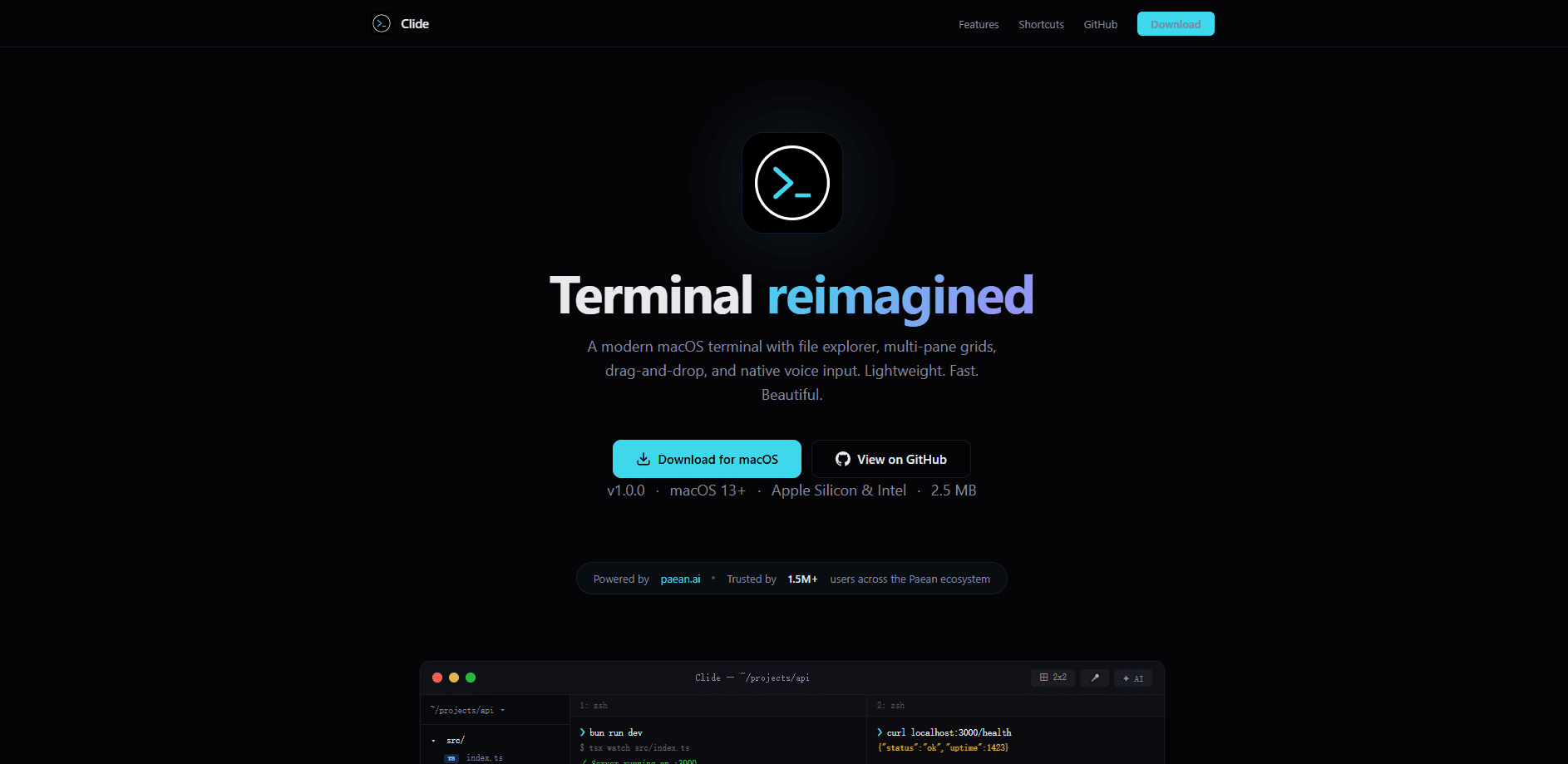
Clide ist eine Terminal-App für macOS, die eine normale Shell mit dem visuellen Komfort eines modernen Editors verbindet. Statt eines kahlen Fensters mit blinkendem Cursor bekommen Sie einen integrierten Datei-Explorer, Rasterlayouts mit mehreren Panels gleichzeitig, Pfade per Drag-and-drop, Spracheingabe und von KI verfasste Zusammenfassungen dessen, was eine Sitzung tatsächlich getan hat. Denken Sie daran als Kommandozeilen-Tool, das endlich respektiert, wie Sie arbeiten. Entwickelt wird es von A8E Group Ltd. für die Leute, die ihre eigene PaeanAI-Produktlinie ausliefern, was schon viel über die Zielgruppe verrät.
Über Clide
Was ist Clide
Clide ist ein natives Terminal für macOS, das die Kommandozeile als Arbeitsbereich behandelt und nicht als Textfeld. Ein Datei-Explorer sitzt neben Ihrer Shell, sodass Sie zwischen Ordnern per Klick wechseln und nicht lange Pfade aus dem Gedächtnis tippen. Panels lassen sich in einem Raster anordnen, das heißt, Sie beobachten einen Build, verfolgen ein Log und bearbeiten eine Datei, ohne Fenster übereinanderzustapeln.
Die größere Idee ist das Gedächtnis. Lange Befehle und unübersichtliche Sitzungen lassen sich später schwer rekonstruieren, und Clide geht das mit KI-Sitzungszusammenfassungen an. Wenn Sie zu einer Sitzung zurückkehren, lesen Sie, was gelaufen ist, statt Hunderte Zeilen Ausgabe durchzuscrollen.
Es läuft nur auf Apple silicon. Wer einen älteren Intel-Mac hat, sollte vor der Entscheidung nachsehen. Spracheingabe und KI-Funktionen setzen außerdem voraus, dass Sie sich mit einem Werkzeug wohlfühlen, das Ihr Terminal beobachtet. Für alle, die mit sensiblen Code oder Zugangsdaten arbeiten, ist das ein echter Punkt.
Erste Schritte
- Laden Sie Clide von der offiziellen Seite herunter und ziehen Sie es in Ihren Programme-Ordner.
- Starten Sie es und erteilen Sie die angefragten Berechtigungen, inklusive Mikrofonzugriff, wenn Sie die Spracheingabe nutzen wollen.
- Öffnen Sie ein Panel und starten Sie eine Shell-Sitzung wie in Terminal oder iTerm2.
- Holen Sie den Datei-Explorer neben Ihre Shell und ziehen Sie Dateien auf ein Panel, um ihre Pfade einzufügen.
- Arbeiten Sie wie gewohnt und öffnen Sie dann die KI-Zusammenfassung, um zu prüfen, was die Sitzung getan hat.
Produktinformationen
Ein kurzer Überblick über Preise, unterstützte Plattformen und die Leistung von Clide.
Am besten für
Die Nutzer, Aufgaben und Szenarien, für die dieses Tool am besten passt.
Nutzer
- macOS-Entwickler, die in der Shell leben, aber eine weniger harte Oberfläche wollen
- Produktdesigner und Operations-Leute am Mac, die gelegentlich Dateien bearbeiten und Skripte starten
- Teams, die bereits KI-Coding-Agents nutzen
- Wer einen älteren Intel-Mac hat, geht vermutlich leer aus, denn Clide zielt auf Apple silicon.
Aufgaben
- Nachvollziehen, was eine lange Sitzung getan hat
- Konfigurationsdateien und Skripte bearbeiten
- Durch tief verschachtelte Projektordner navigieren
- Befehle freihändig starten
Szenarien
- Einen Build debuggen, der immer wieder scheitert
- Nach einem Meeting in eine Sitzung zurückspringen
- Eine Kollegin einarbeiten, die neu in der Kommandozeile ist
- Vom Laptop ohne zweiten Monitor arbeiten
Wichtigste Funktionen
Integrierter Datei-Explorer
Clide setzt einen Datei-Explorer direkt neben Ihr Terminal, sodass das Durchsuchen eines Ordnerbaums nicht heißt, die Shell zu verlassen. Sie klicken sich in Ordner, erkennen die gesuchte Datei und handeln, ohne einen Pfad zu tippen, an den Sie sich nur halb erinnern. Das ist der größte Bruch mit dem Verhalten eines klassischen Mac-Terminals. Simpel, aber es ändert alles.
Rasterlayouts für mehrere Panels
Sie ordnen Panels in einem Raster an statt in einer einzigen Spalte. Das zählt, wenn eine Aufgabe erfordert, mehrere Dinge gleichzeitig zu beobachten, etwa einen Test-Runner, eine Logdatei und einen Editor. Auf einem Laptop-Bildschirm ersetzt das das Fensterjonglieren, das fast alle Terminal-Nutzer standardmäßig hinnehmen. Nennen Sie es Terminal mit geteilten Panels, und Sie beschreiben es gut.
Pfade per Drag-and-drop
Ziehen Sie eine Datei auf ein Panel, landet ihr Pfad an der Stelle Ihres Cursors. Ein kleines Detail, das echte Zeit spart, wenn Sie mit Dateien arbeiten, die mehrere Ordner tief liegen. Wenn Sie je einen Pfad von Hand kopiert und sich vertippt haben, merken Sie den Unterschied sofort. Kein Zurück mehr.
Native Spracheingabe
Die Spracheingabe steckt im Terminal, statt per Fremdskript angeschraubt zu sein. Sie diktieren einen Befehl, ohne zum Keyboard zu greifen, was praktisch ist, wenn die Hände beschäftigt sind oder Sie Anweisungen von einem Handy oder zweiten Gerät ablesen. Für präzise Arbeit ersetzt sie das Tippen nicht, aber für schnelle Befehle verdient sie ihren Platz. Freihändig. Schöne Sache.
KI-Sitzungszusammenfassungen
Clide schreibt eine Zusammenfassung dessen, was in einer Sitzung passiert ist, sodass Sie sie nicht aus roher Ausgabe rekonstruieren müssen. Bei langen Agentenläufen oder ausufernden Debugging-Sitzungen ist das der Unterschied zwischen einer klaren Übergabe und einem Haufen Scrollback. Es ist die Funktion, die der App Namen und Profil gibt. Eine große Zeitersparnis.
Von Praktikern gebaut
Clide begann als internes Werkzeug bei A8E Group Ltd., täglich genutzt von den Ingenieuren und Designern, die die PaeanAI-Produktlinie ausliefern. Diese Herkunft zeigt sich in den Funktionsentscheidungen: es ist von Leuten gemacht, die ihren Tag im Terminal verbringen, nicht für ein generisches Produktivitätspublikum. Warum sollten Sie sich also dafür interessieren? Vor allem, weil die Leute, die es bauen, auf dieselben Ärgernisse stoßen wie Sie.
Vor- und Nachteile
Vorteile
- Datei-Explorer und Rasterpanels nehmen viel Reibung heraus, wenn man den ganzen Tag in einem Mac-Terminal arbeitet.
- Die Spracheingabe ist nativ, es gibt also kein separates Setup, mit dem man sich herumschlägt.
- KI-Sitzungszusammenfassungen sparen bei agentenlastigen oder langen Debugging-Sitzungen wirklich Zeit.
- Pfade per Drag-and-drop machen die Arbeit in tief verschachtelten Ordnern spürbar schneller.
- Nativ für macOS, es fügt sich also in die Plattform ein, statt portiert zu wirken.
Nachteile
- Wenig öffentliche Details zum Preis, Sie sollten also vor der Budgetplanung die offizielle Seite prüfen.
- Spracheingabe und KI-Zusammenfassungen schicken den Sitzungskontext durch eine KI-Ebene, was manche Teams für sensible Arbeit nicht erlauben.
- Keine Windows- oder Linux-Version, es ist also eine reine Mac-Wette.
- Wer einen Intel-Mac hat, sollte die Kompatibilität prüfen, denn die App zielt auf Apple silicon.
Häufige Fragen
Clide ist eine Terminal-App für Mac-Nutzer, die Befehle ausführen, Dateien bearbeiten und Projekte verwalten. Sie ergänzt eine Standard-Shell um Datei-Explorer, Raster mit geteilten Panels, Spracheingabe und KI-Sitzungszusammenfassungen, passt also zu Entwicklern und Designern, die viel Zeit in der Kommandozeile verbringen.
Ähnliche Inhalte
Entdecke passende Tools, Skills und Artikel zu Clide.
Alternativen zu Clide

Base Code
Base44 (Wix) · Coding · ProduktivitätBase Code ist eine geteilte Cloud-Entwicklungsumgebung von Base44. Das Team beschreibt Änderungen an einem bestehenden GitHub-Repository im Chat, prüft sie in der Vorschau und reicht sie als Pull Request ein.

Knocket
Knocket (Tencent RTC team) · Produktivität · Business · ChatbotKnocket ist ein kostenloses Werkzeug für Live-Chat und Kontaktseite: Besucher schreiben über Ihre Website, Ihre App oder einen Link, und Sie antworten aus Telegram oder einem einzigen Posteingang.

FloorGen
Vinit Kumar (FloorGen) · Produktivität · KI aus ChinaFloorGen ist ein Grundriss-Ersteller im Browser, der aus einem Satz oder einer Skizze einen bearbeitbaren 2D-Plan und einen 3D-Rundgang macht. Export als PDF, DXF oder Video, Zeichnen ohne Konto.