Was ist Cursor
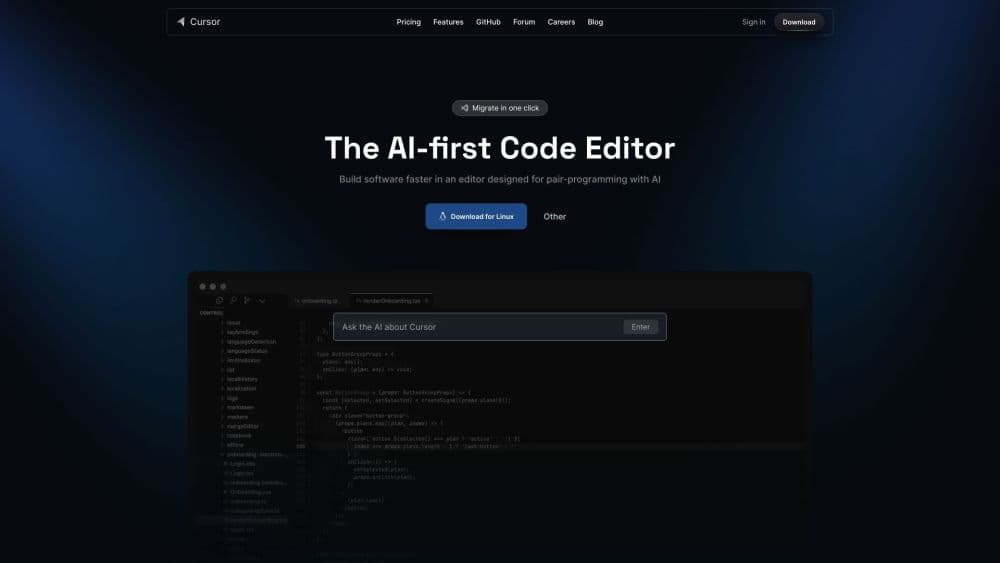
Cursor ist ein KI-nativer Code-Editor und ein Coding-Agent. Sie zeigen auf ein Projekt, beschreiben in normaler Sprache, was Sie wollen, und er liest Ihre Dateien, plant die Änderung und schreibt den Code. Im Kern ist er ein Fork von VS Code, also bleiben der Editor, die Erweiterungen und die Tastenkürzel, die Sie kennen. Was sich ändert, ist der Schwerpunkt: Statt jede Zeile zu tippen, steuern Sie einen Agenten, der die Arbeit macht und Ihnen den Diff zeigt.
Das Problem, das er angeht, ist die zähe Mitte der Softwarearbeit. Ein neues Feature zu bauen heißt, alten Code neu zu lesen, den Sie vergessen haben. Einen Fehler zu beheben heißt, die Logik über mehrere Dateien zu verfolgen. Und einen Pull Request zu prüfen heißt, die Änderung gegen ihre Beschreibung zu halten. Cursor versucht, all das in eine Schleife zu bringen: fragen, erzeugen, prüfen, zusammenführen. Er bringt ein eigenes Modell mit, Composer, dazu Modelle von OpenAI, Anthropic, Google und anderen, sodass Sie wählen, was zur Aufgabe passt.
Zwei Punkte stecken die Grenzen ab. Alles läuft über Cursors Server und die Modelle dahinter, eine komplett offline oder abgeschottete Umgebung ist also nicht das Ziel. Und bei sehr großen Codebasen arbeitet die KI weiterhin besser bei lokalen Änderungen und einzelnen Modulen. Bitten Sie sie, ein ganzes System umzubauen, kann das eine oder andere Stück durchrutschen. Wer ohnehin in einem Editor im VS-Code-Stil arbeitet und die KI in diesen Ablauf eingebettet will, ist hier gut aufgehoben.
Erste Schritte
- Laden Sie Cursor von cursor.com für macOS, Windows oder Linux und melden Sie sich mit GitHub oder Google an. VS-Code-Nutzer importieren Erweiterungen, Einstellungen und Tastenkürzel in einem Schritt.
- Öffnen Sie den Projektordner. Cursor indexiert die Codebasis, damit der Agent Ihre Dateien, Ihr Framework und Ihre Konventionen versteht.
- Nehmen Sie eine Änderung vor. Drücken Sie Tab für die Vervollständigung, nutzen Sie Cmd+K für eine gezielte Änderung oder öffnen Sie den Agenten und beschreiben Sie das Feature in normaler Sprache. Der Plan Mode lässt Sie den Ansatz prüfen, bevor Code entsteht.
- Starten Sie den Agenten. Er ändert Dateien, führt Befehle aus und zeigt einen Diff, den Sie Zeile für Zeile annehmen oder ablehnen. Sie können auch mehrere Agenten parallel starten oder längere Jobs an Cloud-Agenten geben.
- Prüfen und ausliefern. Sehen Sie die Änderungen durch, lassen Sie Ihre Tests laufen und pushen Sie zu GitHub, oder lassen Sie Cursor Pull Requests prüfen und sich mit Slack, GitLab und anderen Tools verbinden.