
Convert Image to PowerPoint
GPTSci · Produktivität · Sonstiges
Edit in PPT macht aus Bildern, PDF-Seiten und NotebookLM-Decks bearbeitbare PowerPoint-Folien mit echten Textfeldern, Tabellen und Diagrammen. Fünf Gratis-Credits pro Monat, danach Pakete ab 3 Dollar.
Über Convert Image to PowerPoint
About
Was ist Edit in PPT
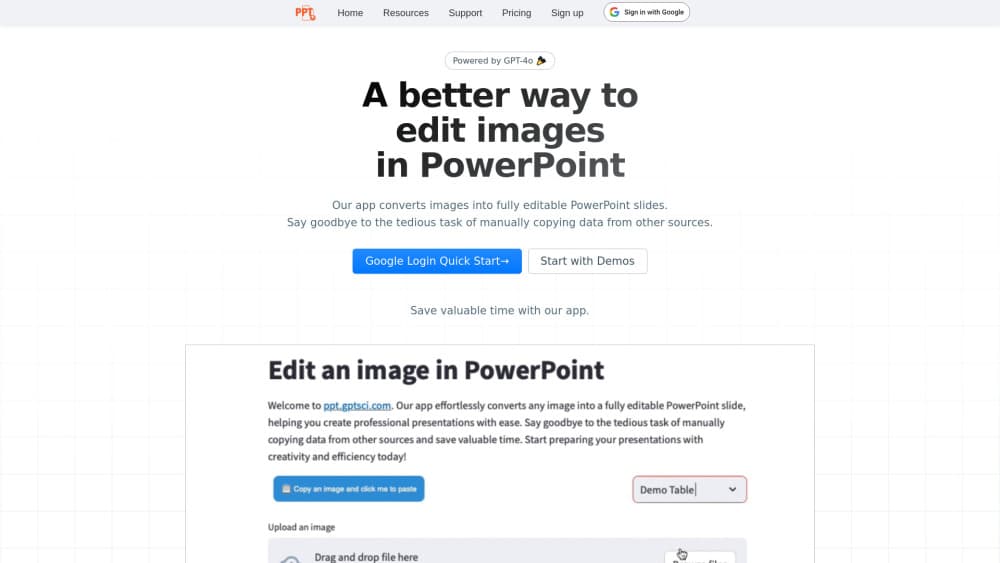
Edit in PPT ist eine Web-App, die ein flaches Bild wieder zu einer funktionierenden .pptx-Datei macht. Sie laden einen Screenshot einer Folie, eine gescannte PDF-Seite oder das Deck hoch, das NotebookLM gerade erzeugt hat. Die App liest Überschriften, Absätze, Tabellen und Diagramme aus dem Bild und setzt jedes Element als natives PowerPoint-Objekt über die ursprüngliche Grafik. Sie tippen eine Zeile neu, fügen der Tabelle eine Zeile hinzu, ziehen die ganze Folie auf Ihr eigenes Layout. Nichts bleibt im Bild gefangen.
Fast alle kommen mit einer Datei an, die sich nicht bearbeiten lässt. Eine Folie, die nur als PNG existiert, oder ein Deck voller NotebookLM-Text, den man nicht markieren kann, bedeutet Handarbeit Feld für Feld. Genau diese Arbeit nimmt Ihnen dieser Bild zu PowerPoint Konverter ab. Der Stapelmodus nimmt bis zu 50 Folien pro Durchgang, hält die ursprüngliche Reihenfolge ein und liefert eine einzige Datei zurück.
Zwei Grenzen zählen, bevor Sie Credits ausgeben. Jede Umwandlung braucht ein Konto, weil die Folien durch bezahlte Bildmodelle laufen. Und das Ergebnis folgt der Vorlage: ein sauberer Screenshot getippten Texts kommt fast perfekt zurück, während Handschrift, schräg fotografierte Seiten und dichte Diagramme danach meist eine Runde Nacharbeit brauchen.
Erste Schritte
- Legen Sie ein Konto auf ppt.gptsci.com an. Jedes Konto bekommt 5 Gratis-Credits pro Monat, und jede eingeladene Person bringt weitere.
- Wählen Sie einen Tab. Bild zu PPT nimmt PNG, JPG, WEBP, BMP, TIFF und HEIC sowie PDF-Seiten, NotebookLM zu PPT nimmt den Export des Decks, Text zu PPT baut eine Folie aus einer Gliederung, die Sie tippen.
- Entscheiden Sie sich für ein Modell. Leichte Modelle kosten weniger Credits und reichen bei einfachen Bildern, stärkere tun sich bei dichten Diagrammen und kleiner Schrift leichter.
- Hochladen und umwandeln. Jedes Bild und jede PDF-Seite wird eine Folie, in der Reihenfolge, in der Sie sie übergeben haben.
- Im Chat nachbessern, dann die .pptx herunterladen oder in Google Slides öffnen.
Produktinformationen
Ein kurzer Überblick über Preise, unterstützte Plattformen und die Leistung von Convert Image to PowerPoint.
Am besten für
Die Nutzer, Aufgaben und Szenarien, für die dieses Tool am besten passt.
Nutzer
- Berater und Analysten
- Studierende und Lehrkräfte
- Marketing-Teams
- Trainer und Freelancer
Aufgaben
- Ein Bild in eine bearbeitbare Folie umwandeln
- PDF-Seiten in ein Deck holen
- Ein NotebookLM-Deck bearbeitbar machen
- Ein fertiges Deck übersetzen oder umbauen
Szenarien
- Ein Deck aus einem Ordner voller Webinar-Screenshots neu bauen.
- Einen Recherchebericht am Abend vor dem Termin in eine kundentaugliche Datei verwandeln.
- Ein altes Deck neu gestalten, wenn die Quelldatei längst weg ist.
Wichtigste Funktionen
Bild zu bearbeitbaren Folien
Die Kernumwandlung deckt PNG, JPG, WEBP, BMP, TIFF und HEIC ab. Text kommt als Textfeld zurück, Tabellen als Tabellen, denen Sie Zeilen hinzufügen, Diagramme als Diagramme mit bearbeitbaren Daten, alles auf dem Originalbild. Sie behalten das Aussehen der Ausgangsfolie und besitzen trotzdem jedes Element darauf.
NotebookLM zu PPT
NotebookLM zeichnet jede Folie als flaches Bild, sein eigener Export hinterlässt also Text, den man nicht markieren kann. Dieser Tab nimmt das Deck genau so, wie NotebookLM es erzeugt hat, behält die Grafik als Hintergrundebene und baut jede Überschrift, jeden Absatz, jede Tabelle und jedes Diagramm darüber neu auf. Für das sauberste Ergebnis den unveränderten Export verwenden.
PDF zu PowerPoint, Seite für Seite
Ein mehrseitiges PDF wird ein Deck. Jede Seite wird der Reihe nach eine Folie, was zu gescannten Handouts, Vorstandsvorlagen und Berichten passt, die nie eine bearbeitbare Fassung hatten. Gescannte Seiten laufen durch dieselben Bildmodelle wie Fotos, die Schriftgröße in der Quelle entscheidet also, wie viel Nacharbeit folgt.
Text zu PPT
Keine Datei nötig. Sie beschreiben die Folie oder fügen eine Gliederung ein, und die App baut sie von Grund auf. Praktisch, wenn der Termin in zehn Minuten beginnt und nichts zum Umwandeln da ist.
Stapelmodus für ganze Decks
Ein Durchgang fasst bis zu 50 Folien, und die Reihenfolge beim Hochladen ist die Reihenfolge bei der Rückgabe. Ein Download deckt das komplette Deck ab: der Unterschied zwischen 40 Folien in einem Zug und 40 Wiederholungen einer Einzelfolie.
Änderungen in normaler Sprache
Nach der Umwandlung bleiben die Folien für Wünsche im Chat offen. Fragen Sie nach einer Übersetzung, nach Stichpunkten statt eines Absatzes oder nach einem zusätzlichen Quartal in der Tabelle, und die Datei kommt aktualisiert zurück. Kein Menügesuche, kein neuer Layoutaufbau.
Modellwahl und Credit-Kontrolle
Eine Folie kostet je nach Modell zwischen 1 und 5 Credits. Günstige Modelle passen zu sauberen Textfolien, stärkere zu datenlastigen Seiten, die ein leichtes Modell verunstalten würde. Fünf Credits kommen jeden Monat aufs Konto, Einladungen bringen mehr.
Vor- und Nachteile
Vorteile
- Das Ergebnis ist eine normale .pptx mit nativen Textfeldern, Tabellen und Diagrammen, die sich deshalb auf Ihr Layout übertragen lässt und kein Bild bleibt.
- Der Stapelmodus nimmt ein ganzes Deck auf einmal, bis zu 50 Folien, und gibt sie in der ursprünglichen Reihenfolge zurück.
- Der Weg NotebookLM zu PPT behält die Originalgrafik und befreit den Text, was der Export von NotebookLM selbst nicht leistet.
- Fünf Gratis-Credits im Monat und Bonus-Credits für Einladungen erlauben Tests an echten Folien, bevor Sie zahlen.
- Hochgeladene Dateien werden nach der Lieferung gelöscht, und Sie können Konto samt Daten selbst entfernen.
Nachteile
- Jede Umwandlung verlangt Konto und Credits, selbst eine einzelne dringende Folie beginnt also mit einer Anmeldung.
- Handschrift, schräge Fotos und dichte Diagramme kommen teils falsch zurück, und die Korrektur frisst die Zeit, die Sie sparen wollten.
- Der Preis pro Folie liegt je nach Modell zwischen 1 und 5 Credits, ein Angebot lässt sich also schwer nennen, bevor das Ergebnis feststeht.
- Eine öffentliche API ist nicht dokumentiert, womit der Konverter für bestehende Content-Pipelines ausfällt.
Häufige Fragen
Es macht aus Fotos von Folien bearbeitbare PowerPoint-Dateien. Sie laden ein Bild, eine PDF-Seite, einen NotebookLM-Export oder reinen Text hoch, und die App baut Überschriften, Absätze, Tabellen und Diagramme als native PowerPoint-Objekte über die Originalgrafik. So lässt sich ein Bild in bearbeitbares PowerPoint umwandeln, ohne alles neu zu tippen.
Ähnliche Inhalte
Entdecke passende Tools, Skills und Artikel zu Convert Image to PowerPoint.
Alternativen zu Convert Image to PowerPoint

Base Code
Base44 (Wix) · Coding · ProduktivitätBase Code ist eine geteilte Cloud-Entwicklungsumgebung von Base44. Das Team beschreibt Änderungen an einem bestehenden GitHub-Repository im Chat, prüft sie in der Vorschau und reicht sie als Pull Request ein.

Knocket
Knocket (Tencent RTC team) · Produktivität · Business · ChatbotKnocket ist ein kostenloses Werkzeug für Live-Chat und Kontaktseite: Besucher schreiben über Ihre Website, Ihre App oder einen Link, und Sie antworten aus Telegram oder einem einzigen Posteingang.

FloorGen
Vinit Kumar (FloorGen) · Produktivität · KI aus ChinaFloorGen ist ein Grundriss-Ersteller im Browser, der aus einem Satz oder einer Skizze einen bearbeitbaren 2D-Plan und einen 3D-Rundgang macht. Export als PDF, DXF oder Video, Zeichnen ohne Konto.