

Liminal
Justin Lam · Produktivität · Lernen
Liminal ist ein kollaborativer Arbeitsbereich für Teams, die mit KI-Agenten arbeiten. Er folgt dem Local-First-Ansatz: Ihre Dateien bleiben als einfaches Markdown und HTML auf Ihrem eigenen Rechner, und werden dann über eine kleine CLI mit einer gemeinsamen Oberfläche im Browser synchronisiert. Ihr Agent schreibt eine Datei, Ihre Kollegen sehen sie in Sekunden gerendert, und ihre Änderungen landen wieder auf Ihrer Festplatte. Ihr Arbeitsbereich bleibt ein Ordner. Jeder Agent, den Sie nutzen, liest ihn direkt.
Über Liminal
Was Liminal ist
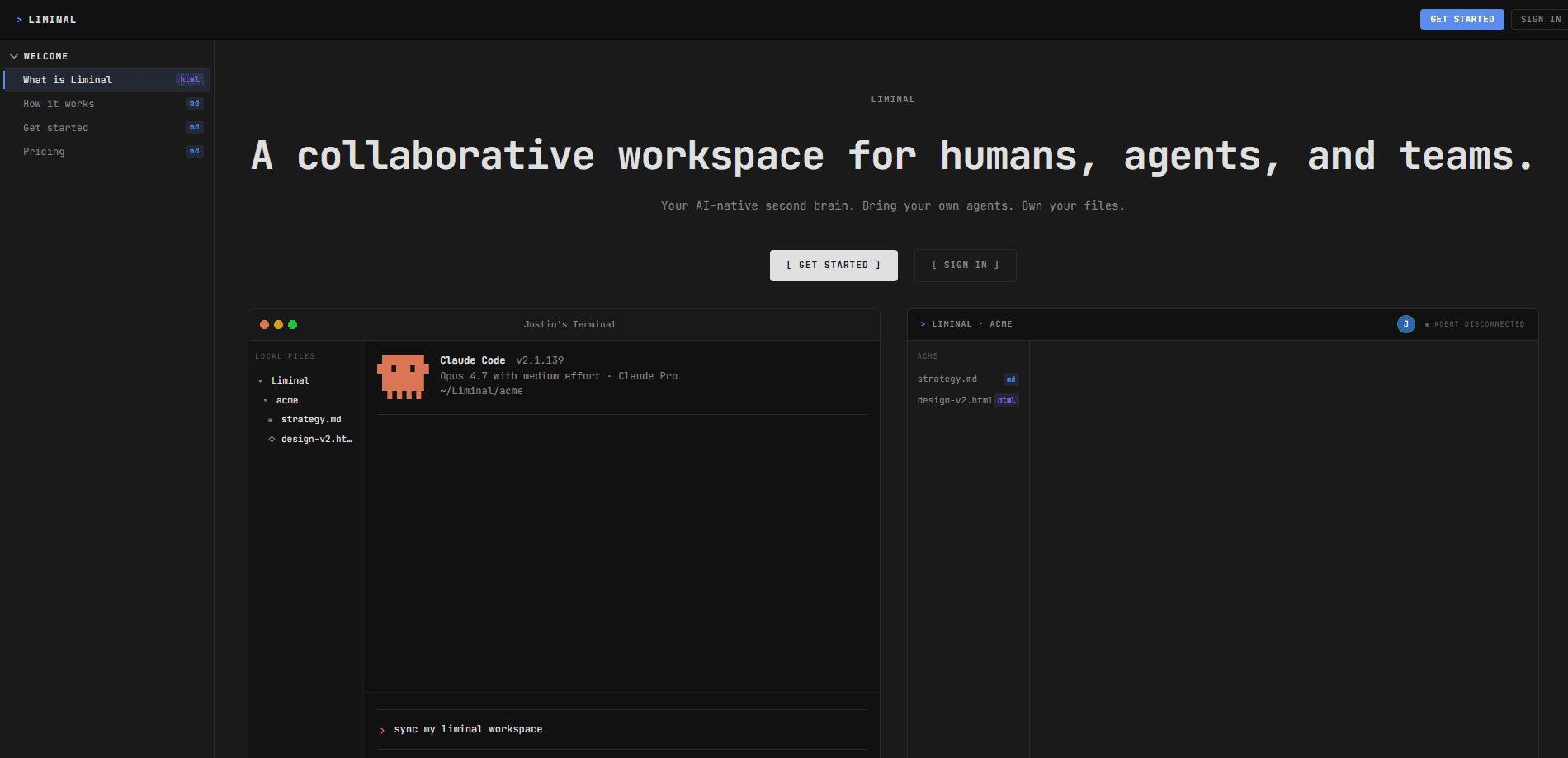
Liminal ist ein gemeinsamer Arbeitsbereich für Menschen, Agenten und Teams, der Ihr lokales Dateisystem als verbindliche Quelle behandelt. Es ist ein Arbeitsbereich für KI-Agenten in dem Sinn, dass der Agent und nicht ein Mensch den größten Teil des Schreibens übernimmt. Statt einen Agenten zu bitten, seine Arbeit durch ein Chat-Fenster oder eine proprietäre Datenbank zu schleusen, lässt Liminal ihn weiter Dateien schreiben, so wie er es ohnehin tut, und kümmert sich danach um den unangenehmen Teil: diese Dateien als saubere, lesbare Oberfläche für alle anderen im Team darzustellen.
Das Problem, das er angeht, ist real. KI-Agenten erzeugen heute einen stetigen Strom von Briefings, Plänen und Spezifikationen, aber jeder schreibt in seinen eigenen Kontext. Klassische Kollaborationstools wie Notion und Google Docs gehen davon aus, dass eine Person in der App sitzt und tippt. Liminal dreht diese Annahme um. Die Dateien liegen in einem Ordner auf Ihrem Rechner, eine CLI überwacht diesen Ordner, und jeder, mit dem Sie teilen, öffnet einen Browser-Tab und sieht denselben Inhalt. Kein Exportschritt, kein Kopieren und Einfügen, kein Umweg über eine API.
Die Einschränkung, die Sie von Anfang an kennen sollten: Liminal ist noch in der offenen Alpha. Funktionen für Teamzusammenarbeit sind geplant, aber nicht fertig, und die Preisgestaltung für Teams ist noch nicht festgelegt. Wer allein mit einem Agenten arbeitet, für den funktioniert die Kernschleife schon jetzt.
Erste Schritte
- Installieren Sie die CLI mit
npm install -g @justinonthelam/liminal. Das ist das Teil, das Ihren lokalen Ordner und den Browser synchron hält. - Führen Sie
liminal loginaus, um die CLI mit Ihrem Konto zu verbinden, und dannliminal sync, um den Ordner Ihres Arbeitsbereichs unter~/Liminal/<workspace>/zu überwachen. - Richten Sie Ihren Agenten auf diesen Ordner. Sagen Sie ihm etwa „Mein Liminal-Arbeitsbereich liegt in ~/Liminal/acme/“, und er liest den Kontext und schreibt Dateien direkt dorthin.
- Lassen Sie die Synchronisierung in einem Terminal-Tab laufen. Jede Datei, die der Agent speichert, erscheint im Browser, sobald sie auf der Festplatte landet.
Produktinformationen
Ein kurzer Überblick über Preise, unterstützte Plattformen und die Leistung von Liminal.
Am besten für
Die Nutzer, Aufgaben und Szenarien, für die dieses Tool am besten passt.
Nutzer
- Entwickler, die allein mit Claude Code oder Codex arbeiten
- Kleine Produktteams, die schon KI-Agenten einsetzen
- Autoren und Strategen, die reinen Text bevorzugen
Aufgaben
- Briefings und Spezifikationen mit einem Agenten verfassen
- Ein gemeinsames Entscheidungsprotokoll führen
- Leichtes gemeinsames Bearbeiten
Szenarien
- Ein Team um eine von einem Agenten geschriebene Wissensbasis koordinieren
- Offline in einem Texteditor arbeiten
- Die Ausgabe des Agenten prüfen, ohne den Browser zu verlassen
Wichtigste Funktionen
Lokale Dateien als verbindliche Quelle
Ihr Arbeitsbereich ist ein Ordner auf Ihrem Rechner, nichts weiter. Die Dateien bleiben in einfachen Formaten, Markdown und HTML, die Ihr Agent bereits erzeugen und lesen kann. Das heißt, es gibt kein proprietäres Format zu lernen und keinen Importschritt, bevor ein Agent Ihren Inhalt nutzen kann. Sollten Sie Liminal irgendwann verlassen, bleiben die Dateien lesbar.
Echtzeit-Synchronisierung per CLI
Ein leichtes Kommandozeilenwerkzeug überwacht den Ordner Ihres Arbeitsbereichs und schiebt jede Änderung in die Cloud, sobald sie passiert. Es gibt keine manuellen Uploads und kein Kopieren und Einfügen zwischen Tools. In dem Moment, in dem Ihr Agent eine Datei speichert, ist sie für jeden mit Zugriff live. Bei den meisten läuft das still in einem Terminal-Tab im Hintergrund.
Rendering von Markdown und HTML im Browser
Liminal macht aus Markdown saubere Dokumente mit Überschriften, Tabellen und Aufgabenlisten und stellt HTML unverändert dar. Alles andere erscheint als reine Textdatei. Ordner werden zu Abschnitten in der Seitenleiste und Dateien zu Dokumenten, sodass die Struktur, die Sie Ihrem Arbeitsbereich geben, die Struktur ist, durch die Ihr Team navigiert. Sie bekommen lesbare Ausgabe, ohne die Arbeitsweise Ihres Agenten zu ändern.
Gemeinsames zweites Gehirn für Agenten
Jede Entscheidung und jedes Briefing, das in den Arbeitsbereich geschrieben wird, wird zur verbindlichen Grundlage für das nächste Gespräch des Agenten. Weil jeder Agent in einem Team aus demselben Ordner liest, geht Kontext nicht zwischen Sitzungen verloren und bleibt nicht im Chat-Verlauf einer einzelnen Person eingeschlossen. Je länger ein Team es nutzt, desto nützlicher wird dieser gemeinsame Kontext.
Keine MCP-Umwege
Liminal verzichtet bewusst darauf, einen Agenten durch eine API oder einen MCP-Server zu schicken, um an Ihre Daten zu kommen. Die Dateien sind lokal und in Formaten, die der Agent versteht, also gibt es keine Übersetzungsschicht und keine zusätzlichen Tokens, die für das Hin- und Herreichen von Kontext draufgehen. Das hält alles schnell und günstig, und es bedeutet, dass der Arbeitsbereich mit jedem Werkzeug funktioniert, das Dateien lesen kann.
Vor- und Nachteile
Vorteile
- Die Dateien bleiben als einfaches Markdown und HTML auf Ihrem eigenen Rechner, also gibt es keine Bindung.
- Die Ausgabe des Agenten wird für ein Team in Sekunden sichtbar, ohne Export- oder Kopierschritte.
- Funktioniert mit dem Agenten, den Sie ohnehin nutzen, etwa Claude Code und Codex, weil einfach Dateien gelesen werden.
- Der gemeinsame Ordner gibt jedem Agenten im Team denselben Kontext, was wiederholtes Erklären reduziert.
Nachteile
- Noch in der offenen Alpha, also sind Teamfunktionen und Teampreise nicht endgültig.
- Die Einrichtung setzt Vertrautheit mit einem Terminal voraus: Sie installieren ein npm-Paket und führen die Befehle login und sync aus.
- Die KI selbst zahlen Sie separat bei Ihrem Modellanbieter; Liminal deckt nur Synchronisierung und Rendering ab.
Häufige Fragen
Es hält einen Ordner mit Markdown- und HTML-Dateien auf Ihrem Rechner mit einem gemeinsamen Arbeitsbereich im Browser synchron. Ihr Agent schreibt die Dateien lokal, eine CLI schiebt diese Änderungen in die Cloud, und jeder, mit dem Sie teilen, sieht die Dateien als lesbare Oberfläche gerendert. Änderungen, die im Browser gemacht werden, werden mit Ihrer Festplatte synchronisiert.
Ähnliche Inhalte
Entdecke passende Tools, Skills und Artikel zu Liminal.
Alternativen zu Liminal

Base Code
Base44 (Wix) · Coding · ProduktivitätBase Code ist eine geteilte Cloud-Entwicklungsumgebung von Base44. Das Team beschreibt Änderungen an einem bestehenden GitHub-Repository im Chat, prüft sie in der Vorschau und reicht sie als Pull Request ein.

Knocket
Knocket (Tencent RTC team) · Produktivität · Business · ChatbotKnocket ist ein kostenloses Werkzeug für Live-Chat und Kontaktseite: Besucher schreiben über Ihre Website, Ihre App oder einen Link, und Sie antworten aus Telegram oder einem einzigen Posteingang.

FloorGen
Vinit Kumar (FloorGen) · Produktivität · KI aus ChinaFloorGen ist ein Grundriss-Ersteller im Browser, der aus einem Satz oder einer Skizze einen bearbeitbaren 2D-Plan und einen 3D-Rundgang macht. Export als PDF, DXF oder Video, Zeichnen ohne Konto.