

Ludr AI — Understand Any Screen
Ludr · Produktivität
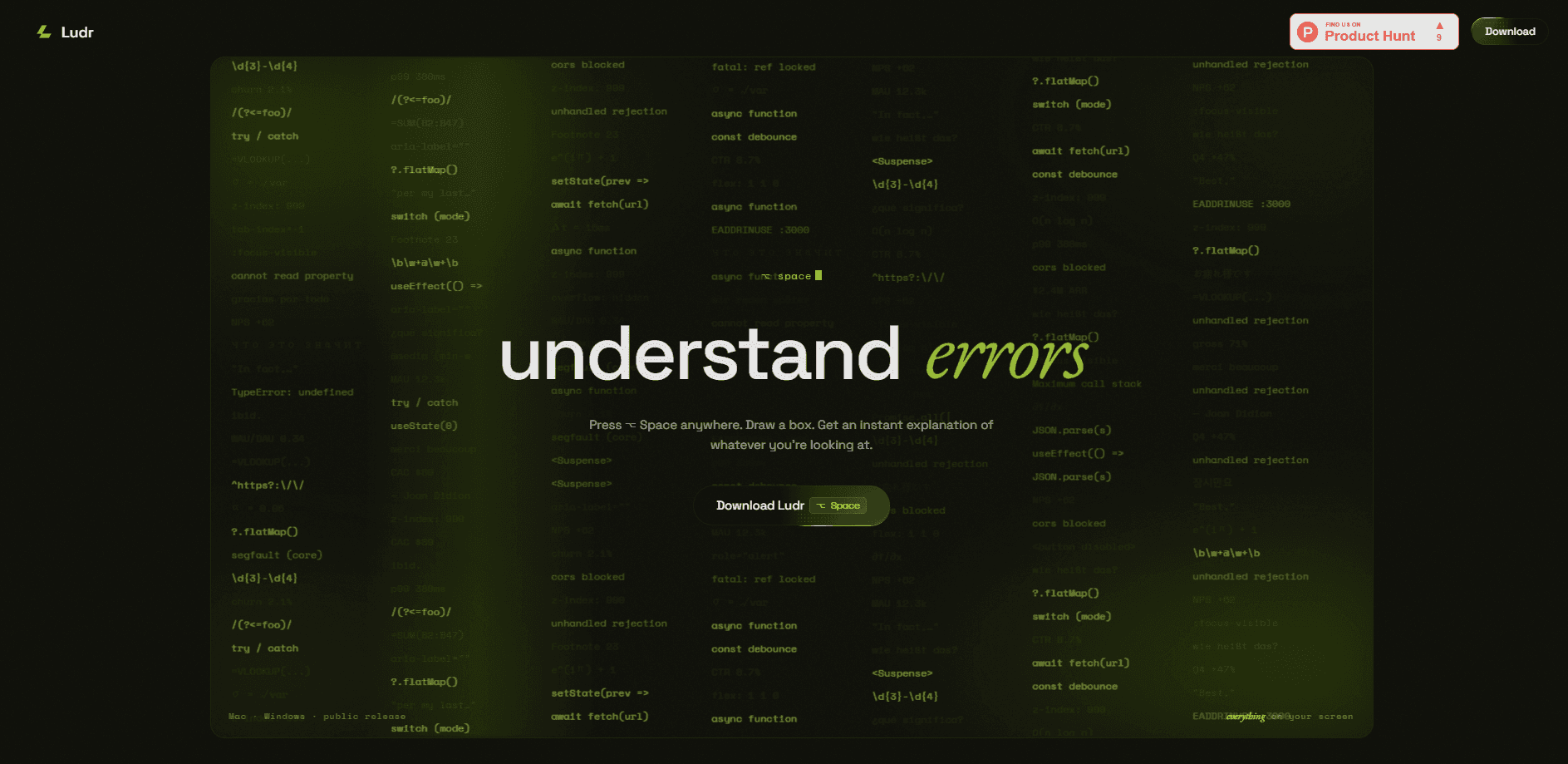
Ludr AI - Jeden Bildschirm verstehen ist ein Desktop-Assistent für macOS und Windows, der liest, worauf Sie zeigen. Sie drücken eine Tastenkombination, ziehen einen Rahmen um ein Diagramm, eine Fehlermeldung oder einen Codeblock, und er liefert eine Erklärung im Stream an den Rand Ihres Bildschirms. Er arbeitet in jeder App auf Ihrem Rechner, statt in einem einzigen Tab zu leben. Denken Sie an ein KI-Tool zur Bildschirmerklärung mit einer Tastenkombination, und es ergänzt Folgethreads, Inline-Bearbeitungen, Textextraktion, Spracheingabe und visuelle Verankerung über die einfache Frage hinaus.
Über Ludr AI — Understand Any Screen
Was ist Ludr AI - Jeden Bildschirm verstehen
Ludr AI ist ein Bildschirmassistent, kein Chatbot, den Sie aufsuchen. Er sitzt auf Ihrem Desktop und macht jede Region Ihres Displays zur Eingabe für ein KI-Modell. Sie drücken eine Tastenkombination, der Bildschirm friert ein, Sie ziehen eine Auswahl, und eine Antwort strömt neben Ihrer Arbeit herein. Nennen Sie ihn einen appübergreifenden KI-Helfer. Der Punkt ist: Sie müssen nie Text in ein anderes Fenster kopieren oder beschreiben, was Sie gerade ansehen.
Er deckt die kleinen, ständigen Unterbrechungen der Desktop-Arbeit ab. Ein Stack Trace, den Sie nicht lesen können. Eine Tabellenzahl, die falsch aussieht. Ein Absatz in einer Sprache, die Sie nicht sprechen. Ein regulärer Ausdruck, den Sie von jemand anderem geerbt haben. Genau diese Momente zielt Ludr an, und der Wert liegt in der Geschwindigkeit: kein App-Wechsel, kein erneutes Tippen des Kontexts.
Die größte Grenze ist der Umfang. Ludr ist ein reines Desktop-Tool, also hilft es nicht auf Handys oder Tablets, und es ist darauf ausgelegt, Vorhandenes auf dem Bildschirm zu lesen und umzuschreiben, statt lange Dokumente von Grund auf zu erzeugen. Als macOS-Bildschirmtool stützt es sich auf den Systemzugriff und hält seine Daten lokal auf Ihrem Rechner. Das ist gut für den Datenschutz, heißt aber, dass Sie für die Genauigkeit auf das KI-Modell selbst angewiesen sind, nicht auf eine Cloud-Speicherung Ihres Verlaufs.
Erste Schritte
- Laden Sie die App für macOS oder Windows von der offiziellen Website herunter und installieren Sie sie.
- Starten Sie Ludr und erteilen Sie die angefragten Berechtigungen, etwa den Bildschirmzugriff, damit es Ihre Auswahlen lesen kann.
- Drücken Sie die Tastenkombination (⌥ Space auf dem Mac), um den Bildschirm einzufrieren, und ziehen Sie dann mit Klick einen Rahmen um alles, was erklärt werden soll.
- Lesen Sie die gestreamte Antwort und tippen Sie eine Folgefrage im selben Thread, um tiefer zu gehen.
- Optional richten Sie Schnelltasten, Spracheingabe oder die Auswahl-Tastenkombination ein, um bei häufigen Aufgaben den Zieh-Schritt zu überspringen.
Produktinformationen
Ein kurzer Überblick über Preise, unterstützte Plattformen und die Leistung von Ludr AI — Understand Any Screen.
Am besten für
Die Nutzer, Aufgaben und Szenarien, für die dieses Tool am besten passt.
Nutzer
- Entwickler
- Studierende
- Autoren und Redakteure
Aufgaben
- Code und Fehler erklären
- Diagramme und Screenshots lesen
- Text auf dem Bildschirm übersetzen oder zusammenfassen
Szenarien
- Einen Stack Trace während einer Arbeitssitzung debuggen
- Einen Bericht mit einem erklärungsbedürftigen Diagramm prüfen
- Zahlen aus dem Bild einer Quittung oder Rechnung ziehen
Wichtigste Funktionen
Auswahl per Tastenkombination in jeder App
Der zentrale Zug ist eine einzige Tastenkombination. Sie drücken sie, und Ludr friert Ihren Bildschirm ein, dann ziehen Sie einen Rahmen um alles, was erklärt werden soll. Weil es auf Systemebene arbeitet, läuft es über Code-Editoren, Browser, Tabellen und Chat-Apps gleichermaßen. Kein Kopieren und Einfügen. Sie sind nicht darauf angewiesen, Inhalte in ein eigenes Assistentenfenster zu verschieben.
Folgethreads
Jede Frage wird ein Thread statt einer einmaligen Antwort. Sie können einen Thread später wieder öffnen und im Kontext weiterfragen, was zählt, wenn Sie ein Problem über mehrere Schritte verfolgen. Das Modell erinnert sich an die früheren Runden, also müssen Sie bei einer Folgefrage die ursprüngliche Auswahl nicht neu erklären.
Inline-Bearbeitung
Die Inline-Bearbeitung schreibt eine Auswahl dort um, wo sie steht. Grammatik, Ton und kleine Code-Korrekturen passieren ohne Umweg über ein separates Tool. Das ist der ganze Punkt. Sie macht Ludr zum Bearbeiten in Messaging-Apps, Browsern und Editoren nützlich, weil der korrigierte Text genau in das Feld zurückkehrt, in dem Sie bereits tippten.
Spracheingabe
Drücken Sie das Mikrofon, sprechen Sie Ihre Frage, und Ludr schreibt sie ins Eingabefeld, und stoppt, wenn Sie verstummen. Sprache ist praktisch, wenn Sie nach etwas fragen wollen, das sich schwer tippen lässt. Schwer zu buchstabieren? Sagen Sie es einfach. Die Hände bleiben von der Tastatur weg.
Visuelle Verankerung
Visuelle Verankerung heißt, dass Ludr auf die konkreten Elemente zeigt, die es bespricht, statt sie vage zu beschreiben. Bei einer UI-Prüfung kann es melden, dass ein Kontrastverhältnis durchfällt, dass ein Element falsch ausgerichtet ist oder dass ein Fokuszustand fehlt, und es markiert jeden Punkt auf dem Bildschirm, damit Sie genau sehen, was gemeint ist.
Textextraktion
Wählen Sie ein Bild wie eine Quittung, und Ludr zieht Text und Zahlen heraus. Das macht Screenshots und Fotos zu nutzbaren Daten ohne Neatippen, die leise Arbeitsfunktion für alle, die den ganzen Tag mit gescannten Dokumenten oder eingefügten Screenshots zu tun haben.
Schnelltasten
Sie können bis zu zehn eigene Tastenkürzel an feste Prompts binden, sodass eine Kombination plus gezogene Region jedes Mal dieselbe Antwort liefert. Gedacht für wiederkehrende Aufgaben wie eine Seite übersetzen oder einen Artikel zusammenfassen. Einmal einrichten. Neatippen sparen.
Lokale Datenverwaltung
Ihr Verlauf, Ihre Screenshots, Einstellungen und Prompts bleiben auf Ihrem Rechner, und die Website erklärt, dass keine Analyse, kein Tracking und keine Telemetrie in der App läuft. Für alle, die mit sensiblen Daten umgehen, ist das ein echter Unterschied zu cloudbasierten Assistenten. Es heißt auch, dass Ihre Threads nur auf diesem einen Rechner existieren.
Vor- und Nachteile
Vorteile
- Arbeitet in jeder App unter macOS und Windows, also gibt es kein neues Fenster, in dem man leben muss.
- Folgethreads behalten den Kontext, was mehrstufige Probleme leichter lösbar macht.
- Inline-Bearbeitung und Textextraktion gehen über das Erklären hinaus und ändern oder erfassen den Inhalt tatsächlich.
- Die visuelle Verankerung bindet Antworten an konkrete Bildschirmelemente statt an vage Beschreibungen.
Nachteile
- Nur Desktop, ohne mobile oder Web-Version, also hilft es nicht, wenn Sie nicht am Rechner sind.
- Die Preisgestaltung ist im Fluss: Die Startaktion gibt drei Tage Vollzugriff, danach wird Pro kostenpflichtig und die kostenlose Stufe erhält eine Wochenobergrenze, was Sie über die langfristigen Kosten im Unklaren lassen kann.
- Es gibt keine öffentliche API, also können Sie Ludr nicht in eigene Tools oder Automatisierung einbinden.
Häufige Fragen
Es erklärt, was Sie auf Ihrem Bildschirm auswählen. Sie drücken eine Tastenkombination, ziehen einen Rahmen um beliebigen Inhalt, und es liefert eine Antwort im Stream, dann können Sie im selben Thread Folgefragen stellen.
Ähnliche Inhalte
Entdecke passende Tools, Skills und Artikel zu Ludr AI — Understand Any Screen.
Alternativen zu Ludr AI — Understand Any Screen

Base Code
Base44 (Wix) · Coding · ProduktivitätBase Code ist eine geteilte Cloud-Entwicklungsumgebung von Base44. Das Team beschreibt Änderungen an einem bestehenden GitHub-Repository im Chat, prüft sie in der Vorschau und reicht sie als Pull Request ein.

Knocket
Knocket (Tencent RTC team) · Produktivität · Business · ChatbotKnocket ist ein kostenloses Werkzeug für Live-Chat und Kontaktseite: Besucher schreiben über Ihre Website, Ihre App oder einen Link, und Sie antworten aus Telegram oder einem einzigen Posteingang.

FloorGen
Vinit Kumar (FloorGen) · Produktivität · KI aus ChinaFloorGen ist ein Grundriss-Ersteller im Browser, der aus einem Satz oder einer Skizze einen bearbeitbaren 2D-Plan und einen 3D-Rundgang macht. Export als PDF, DXF oder Video, Zeichnen ohne Konto.