

Macuse
Macuse · Produktivität
Macuse ist eine native macOS-App, die einen lokalen MCP-Server betreibt, damit KI-Assistenten mit Ihrem Mac arbeiten. Es ist ein MCP-Server für Mac, der Clients wie Claude Desktop, Cursor und Raycast über strukturierte Werkzeuge mit Kalender, Mail, Notizen, Erinnerungen, Nachrichten, Kontakten, Karten und Kurzbefehlen verbindet und bei Apps ohne API auf Computer Use zurückfällt. Alles läuft auf Ihrem Rechner. Jede Client-Verbindung braucht Ihre Zustimmung.
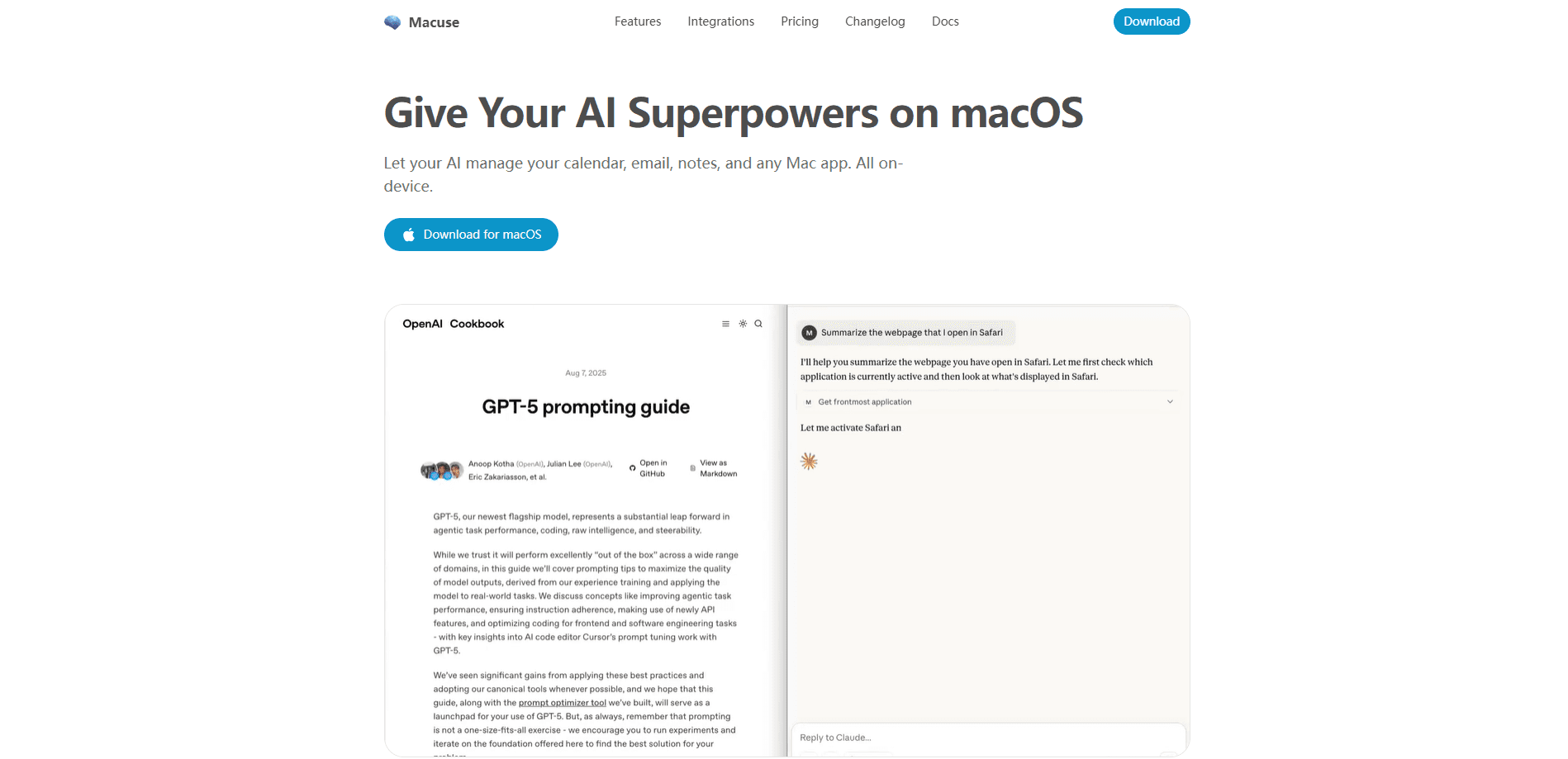
Über Macuse
Was ist Macuse
Macuse ist eine lokale Brücke zwischen KI-Agenten und Ihrem Mac. Moderne Assistenten können über eine Aufgabe nachdenken, aber die meisten erreichen Ihren Kalender, Ihr Postfach oder Ihre Notizen nicht allein. Macuse schließt diese Lücke: Es stellt strukturierte Werkzeuge für unterstützte Apple-Apps bereit und einen Computer-Use-Modus für alles andere. Stellen Sie es sich als lokalen KI-Agenten vor, der endlich Hände hat. Sie wählen den KI-Client und entscheiden dann, auf welche Fähigkeiten er zugreifen darf.
Die App läuft vollständig unter macOS und bedient das Model Context Protocol über lokales stdio oder Streamable HTTP. Sie folgt dem offenen MCP-Standard und ist damit nicht an einen Modellanbieter gebunden. Deshalb funktioniert die Claude-Desktop-Integration genauso wie eine Cursor-Einrichtung. Richten Sie Claude Desktop, Codex, Cursor oder ein Dutzend anderer kompatibler Clients darauf aus, und derselbe lokale Server antwortet.
Die wichtigste Grenze ist der Umfang. Macuse läuft nur auf dem Mac, verlangt macOS 13 Ventura oder neuer, und geschützte Apps brauchen vorher Zugriff auf Bedienungshilfen und vollständigen Festplattenzugriff. Für wen ist es also wirklich? Für jeden, der bereits einen MCP-Client nutzt und ihn mit nativen Apps verbinden will. Der kostenlose Tarif begrenzt Sie auf 100 Werkzeugaufrufe pro Tag und einen verbundenen Client. Zum Ausprobieren reicht das. Für den Alltag ist es knapp.
Erste Schritte
- Laden Sie die
.dmgvon macuse.app herunter und ziehen Sie Macuse in Ihren Programme-Ordner. - Starten Sie es über die Menüleiste und erteilen Sie die geforderten Berechtigungen. Bedienungshilfen versorgen Computer Use, vollständiger Festplattenzugriff lässt es Mail, Notizen und Nachrichten lesen.
- Öffnen Sie die Karte Server und wählen Sie unter Quick Setup Ihr KI-Werkzeug. Macuse richtet Claude Desktop, Cursor, Raycast und die übrigen für Sie ein.
- Bitten Sie Ihren Assistenten in klarer Sprache um eine Mac-Aufgabe, etwa die Verfügbarkeit von morgen zu prüfen oder eine Antwort zu entwerfen.
Produktinformationen
Ein kurzer Überblick über Preise, unterstützte Plattformen und die Leistung von Macuse.
Am besten für
Die Nutzer, Aufgaben und Szenarien, für die dieses Tool am besten passt.
Nutzer
- Mac-Power-User
- Entwickler und Programmierer
- Remote- und Hybrid-Arbeitende
Aufgaben
- Termine und Kalender
- E-Mail-Sichtung
- Notizen und Erinnerungen
- Apps ohne API automatisieren
Szenarien
- Morgenroutine
- Meeting-Nachbereitung
- Vollen Posteingang sichten
- Automatisierung im Hintergrund
Wichtigste Funktionen
Native App-Werkzeuge über MCP
Macuse stellt strukturierte Werkzeuge für Kalender, Erinnerungen, Notizen, Mail, Kontakte, Nachrichten, Stickies, Kurzbefehle sowie Karten und Standort bereit. Ihr Assistent ruft diese Werkzeuge direkt auf. Ein Ereignis soll angelegt werden? Er macht es einfach. Die Werkzeuge sind aufgabenorientiert, was Ergebnisse berechenbarer hält als die rohe Bildschirmsteuerung, und Sie wechseln nie die App, um die Arbeit zu beenden.
Computer Use für alles andere
Bei Apps ohne Integration, Finder eingeschlossen, kann Macuse Bildschirme prüfen, klicken, tippen, scrollen und Menüs navigieren, was die Automatisierung für den langen Schwanz der Mac-Software öffnet, die nie für eine API gebaut wurde. Es kann im Hintergrund laufen, während Sie den Mac weiter nutzen.
Datenschutz zuerst lokal, dazu Berechtigungen
Der Server läuft auf Ihrem Mac. Jede Client-Verbindung und jede Fähigkeit einer geschützten App braucht Ihre Zustimmung, und Sie können den Zugriff später prüfen oder entziehen. Inhalte nativer Apps werden lokal gelesen und nur an den Client zurückgegeben, den Sie verbunden haben. Macuse selbst schickt Ihre Mails oder Notizen also nie in eine Cloud, die es kontrolliert. Der gewählte Client wendet auf das Empfangene weiterhin seine eigenen Anbieterbedingungen an.
Warum nicht einfach einen eingebauten Kurzbefehl nutzen?
Weil Macuse Apps erreicht, die gar keine Integration haben. Für APIs, die es schon gibt, kann ein eigenes Werkzeug schneller sein. Für alles andere ist Computer Use der einzige realistische Weg, und genau dieser Unterschied trennt es von einem einfachen Apple-Kurzbefehl.
Ressourcen für Entwickler und Agenten
Die Seite veröffentlicht ein OpenAPI-3.1-Dokument, ein MCP-Registry-Manifest und maschinenlesbare Agenten-Hinweise, sodass ein Agent die Endpunkte für Release, Lizenz und Abrechnung direkt prüfen kann, statt HTML zu scrapen und zu raten, was die Seite bietet. Das zählt, wenn Sie Macuse in eine größere automatisierte Einrichtung einbinden.
Einrichtung in zwei Minuten
Installieren, Berechtigungen erteilen, einen Client wählen und losreden. Quick Setup übernimmt Claude Desktop, Claude Code, Cursor, Codex, VS Code, Zed, Raycast, Warp und weitere Clients, und mit dem veröffentlichten Manifest fügen Sie mehr hinzu. Der ganze Ablauf dauert unter fünf Minuten und verlangt keine Konfigurationsdateien zum Selbereditieren, was zählt, weil die meisten MCP-Server noch erwarten, dass Sie ein JSON von Hand bearbeiten und den Client neu starten, um zu sehen, ob überhaupt etwas funktioniert.
Vor- und Nachteile
Vorteile
- Läuft vollständig auf Ihrem Mac, App-Daten laufen also nicht über eine fremde Cloud.
- Deckt sowohl strukturierte App-Werkzeuge als auch Computer Use ab und erreicht damit mehr Apps als reine API-Brücken.
- Keine Anbieterbindung, weil es den offenen MCP-Standard spricht.
- Der kostenlose Tarif enthält alle Funktionen, nur mit Tageslimits.
- Die lebenslange Lizenz kostet einmalig $49 für drei Geräte, mit 7 Tagen Geld-zurück-Garantie.
Nachteile
- Nur macOS, Windows- und Linux-Nutzer bleiben außen vor.
- Geschützte Apps brauchen Bedienungshilfen und vollständigen Festplattenzugriff, Berechtigungen, die manche nicht erteilen wollen.
- Die 100 Aufrufe pro Tag und der eine Client im kostenlosen Tarif sind im echten Alltag schnell aufgebraucht.
- Computer Use kann langsamer und unzuverlässiger sein als eine eigene API-Integration, wenn es eine gibt.
Häufige Fragen
Es betreibt einen lokalen MCP-Server, mit dem KI-Assistenten native Mac-Apps wie Kalender, Mail, Notizen, Erinnerungen und Nachrichten steuern können. Außerdem nutzt es Computer Use, um Apps ohne API zu bedienen.
Ähnliche Inhalte
Entdecke passende Tools, Skills und Artikel zu Macuse.
Alternativen zu Macuse

Base Code
Base44 (Wix) · Coding · ProduktivitätBase Code ist eine geteilte Cloud-Entwicklungsumgebung von Base44. Das Team beschreibt Änderungen an einem bestehenden GitHub-Repository im Chat, prüft sie in der Vorschau und reicht sie als Pull Request ein.

Knocket
Knocket (Tencent RTC team) · Produktivität · Business · ChatbotKnocket ist ein kostenloses Werkzeug für Live-Chat und Kontaktseite: Besucher schreiben über Ihre Website, Ihre App oder einen Link, und Sie antworten aus Telegram oder einem einzigen Posteingang.

FloorGen
Vinit Kumar (FloorGen) · Produktivität · KI aus ChinaFloorGen ist ein Grundriss-Ersteller im Browser, der aus einem Satz oder einer Skizze einen bearbeitbaren 2D-Plan und einen 3D-Rundgang macht. Export als PDF, DXF oder Video, Zeichnen ohne Konto.