

PDF to Google Sheets
PDF2Sheets.app · Produktivität
PDF to Google Sheets ist ein kostenloses Web-Tool, das Tabellen aus PDF-Dateien zieht und sie in Sekunden in ein bearbeitbares Google-Sheets-Dokument legt. Statt Zeilen von Hand neu zu tippen oder mit einem Kopieren und Einfügen zu kämpfen, das die Spalten durcheinanderbringt, laden Sie eine Datei hoch, wählen die gewünschten Seiten und bekommen einen Link zu einer frischen Tabelle. Es exportiert auch nach XLSX, CSV, ODS und TSV, also passt derselbe PDF-Tabellenkonverter auch zu Tabellenkalkulationen außerhalb der Google-Welt.
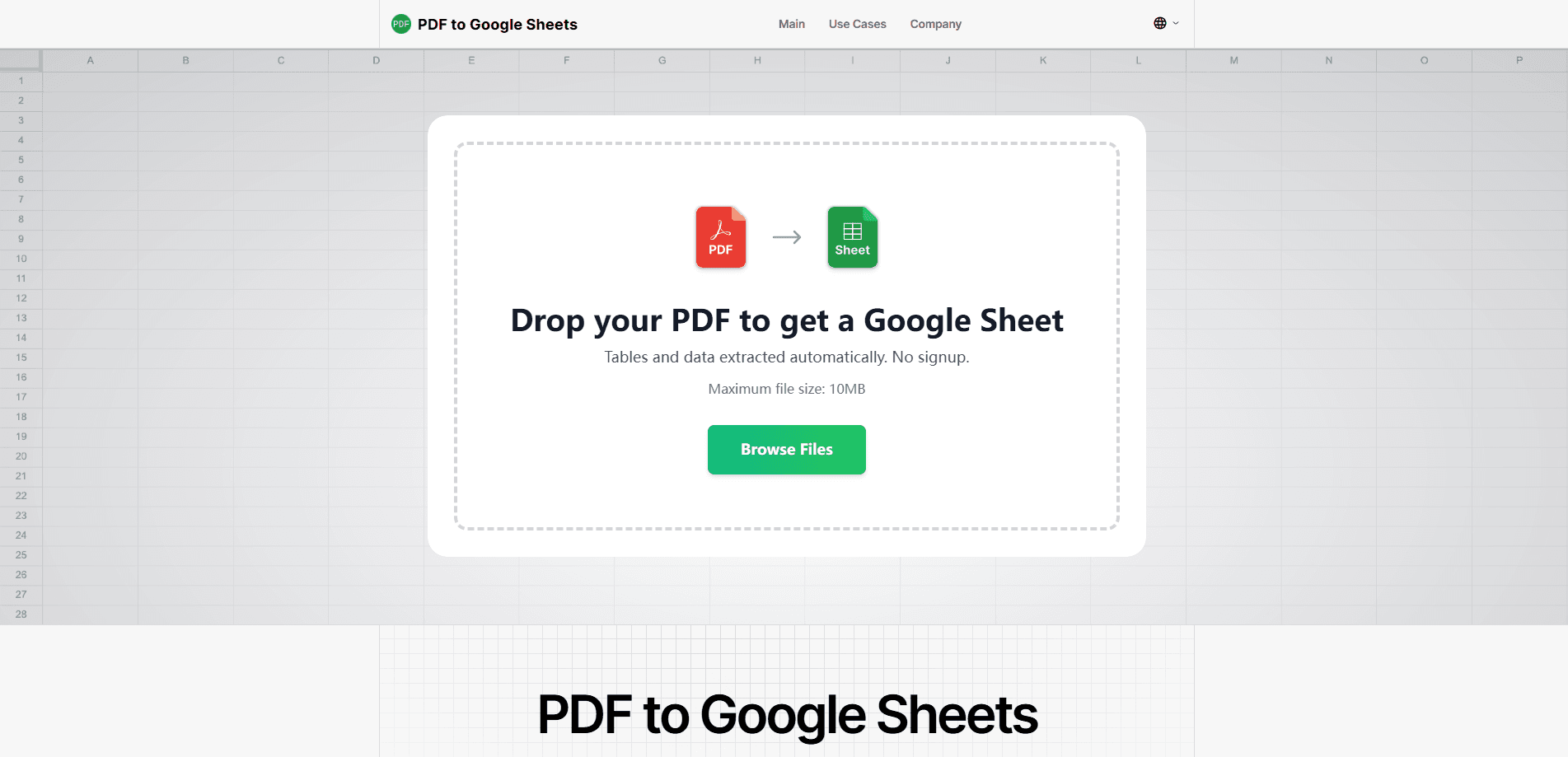
Über PDF to Google Sheets
Was ist PDF to Google Sheets
PDF to Google Sheets ist ein PDF-Tabellenkonverter, der im Browser läuft und sich um eine einzige Aufgabe dreht: tabellarische Daten aus einem PDF holen und in eine Tabelle bringen, mit der man wirklich arbeiten kann. Wer schon einmal eine Tabelle aus einer gescannten Rechnung oder einem Kontoauszug kopiert hat, weiß, dass das Ergebnis meist ein Durcheinander aus verbundenen Zellen und zerbrochenen Zahlen ist. Dieses Tool gibt es, um diesen Schritt komplett zu überspringen.
Sie laden ein PDF hoch, wählen die Seiten, die zählen, und der Dienst liefert eine Google-Tabelle zurück, in der Zeilen und Spalten bereits getrennt sind. Er meistert Scans und Dateien schlechter Qualität ebenso wie saubere digitale PDFs und kommt auch mit langen Berichten zurecht, weil die Seiten sauber getrennt bleiben. Sie brauchen kein Konto und müssen keinen Google-Login verbinden.
Die Grenzen sollten klar benannt werden. Die kostenlose Stufe begrenzt Sie auf 100 Seiten pro Tag, weshalb schwere Stapelarbeit in einem bezahlten Plan einen Platz auf der Warteliste erfordern kann. Es gibt keine öffentliche API, was eine Einbindung in eine automatisierte Pipeline ausschließt, und die Qualität des Ergebnisses hängt weiterhin davon ab, wie sauber die Originaltabelle ist.
Erste Schritte
- Öffnen Sie pdf2sheets.app im Browser. Eine Anmeldung oder ein Konto ist nicht nötig.
- Laden Sie das PDF hoch, dessen Tabellen Sie extrahieren wollen.
- Wählen Sie die konkreten Seiten aus, die Sie brauchen, statt das ganze Dokument umzuwandeln.
- Warten Sie auf die Umwandlung und öffnen Sie den erzeugten Link zur Google-Tabelle.
- Nutzen Sie „Make a copy", um sie in Ihrem eigenen Google Drive zu speichern, oder laden Sie sie als XLSX, CSV, ODS oder TSV herunter.
Produktinformationen
Ein kurzer Überblick über Preise, unterstützte Plattformen und die Leistung von PDF to Google Sheets.
Am besten für
Die Nutzer, Aufgaben und Szenarien, für die dieses Tool am besten passt.
Nutzer
- Buchhalter und Finanzpersonal
- Datenanalysten
- Studierende und Lehrende
- Büro- und Verwaltungsteams
Aufgaben
- Eine einzelne PDF-Tabelle schnell umwandeln
- Tabellen aus gescannten PDFs ziehen
- Einen langen Bericht aufteilen
- Nach Excel oder CSV exportieren
Szenarien
- Monatliche Kontoauszüge
- Datenerhebung für die Forschung
- Rechnungsverarbeitung für kleine Unternehmen
- Schnelle einmalige Umwandlungen
Wichtigste Funktionen
KI-gestützte Tabellenerkennung
Der Konverter nutzt Layouterkennung, um Tabellen in kniffligen PDFs zu finden und zu extrahieren, in denen Ränder fehlen oder die Struktur unregelmäßig ist. Er liest die Seite auf das Raster hin, nicht nur den Text der Reihe nach. Das zählt vor allem bei Dateien, in denen ein einfaches PDF-zu-Excel-Tool nur eine einzige wirre Spalte zurückgeben würde.
Unterstützung für gescannte PDFs und schlechte Qualität
Scans und unvollkommene Dateien sind der Punkt, an dem die meisten Konverter auseinanderfallen. Dieser ist dafür gebaut, sie zu meistern, also hat ein fotografierter Beleg oder ein kopierter Auszug echte Chancen, mit brauchbaren Zeilen durchzukommen. Das Ergebnis hängt weiterhin von der Qualität der Quelle ab, und das kann kein Konverter reparieren.
Mehrseitige Umwandlung mit getrennter Ausgabe
Lange Berichte werden nicht in eine riesige Tabelle gepresst. Das Tool hält die exportierten Daten Seite für Seite getrennt, sodass ein 40-seitiges Finanzdokument nachvollziehbar bleibt, statt zu einer unterschiedslosen Wand aus Zeilen zu werden. Sie können die Arbeit auch auf bestimmte Seiten begrenzen.
Keine Registrierung nötig
Sie laden ein PDF hoch und bekommen das Ergebnis, ohne ein Konto anzulegen oder einen Google-Login zu verbinden. Das ist ein echter Komfort bei einmaligen Aufgaben, bei denen Sie weder Zugangsdaten herausgeben noch sich für etwas anmelden wollen, das Sie zweimal nutzen.
Flexible Exportformate
Ergebnisse kommen standardmäßig als Google Sheets heraus, Sie können aber auch XLSX, CSV, ODS und TSV herunterladen. So funktioniert der Ablauf von PDF zu Tabelle, egal ob Ihr Team in Google Workspace lebt oder mit Desktop-Excel und LibreOffice arbeitet.
Datenschutzbewusster Umgang
Dateien laufen über HTTPS, werden direkt nach der Umwandlung gelöscht und nicht von einer Person geprüft. Wenn Sie Finanz- oder Geschäftsdokumente bearbeiten, ist dieses automatische Löschen das Detail, das entscheidet, ob das Tool überhaupt nutzbar ist.
Vor- und Nachteile
Vorteile
- Die kostenlose Stufe deckt 100 Seiten pro Tag ab, genug für die meisten einzelnen Nutzer oder kleinen Teams.
- Keine Anmeldung und keine Verbindung mit einem Google-Konto nötig, was einmalige Aufgaben reibungslos hält.
- Meistert gescannte PDFs und Dateien schlechter Qualität, mit denen viele PDF-Tabellenkonverter Schwierigkeiten haben.
- Exportiert nach XLSX, CSV, ODS und TSV, sodass Sie nicht an Google Sheets gebunden sind.
- Löscht Dateien nach der Umwandlung automatisch, was das Risiko senkt, dass sensible Dokumente auf einem Server liegen bleiben.
Nachteile
- Ohne öffentliche API können Sie es nicht in einen automatisierten Ablauf einbinden; alles läuft über den Browser.
- Die kostenlose Obergrenze von 100 Seiten pro Tag bremst jeden aus, der große Dokumentmengen in einer einzigen Sitzung verarbeitet.
- Die Genauigkeit des Ergebnisses hängt vom Quell-PDF ab, weshalb unordentliche Tabellen noch manuelle Nacharbeit brauchen können.
- Die bezahlte Stufe ist nur über eine Warteliste verfügbar, also ist höheres Volumen nichts, das Sie sofort kaufen können.
Häufige Fragen
Nein. Das Tool erstellt eine Google-Sheets-Datei und gibt Ihnen einen Link dazu. Wenn Sie das Ergebnis in Ihrem eigenen Drive wollen, klicken Sie auf „Make a copy", und die Kopie erscheint in Ihrem Konto. Auf Ihrer Seite wird nichts verbunden oder autorisiert.
Ähnliche Inhalte
Entdecke passende Tools, Skills und Artikel zu PDF to Google Sheets.
Alternativen zu PDF to Google Sheets

Base Code
Base44 (Wix) · Coding · ProduktivitätBase Code ist eine geteilte Cloud-Entwicklungsumgebung von Base44. Das Team beschreibt Änderungen an einem bestehenden GitHub-Repository im Chat, prüft sie in der Vorschau und reicht sie als Pull Request ein.

Knocket
Knocket (Tencent RTC team) · Produktivität · Business · ChatbotKnocket ist ein kostenloses Werkzeug für Live-Chat und Kontaktseite: Besucher schreiben über Ihre Website, Ihre App oder einen Link, und Sie antworten aus Telegram oder einem einzigen Posteingang.

FloorGen
Vinit Kumar (FloorGen) · Produktivität · KI aus ChinaFloorGen ist ein Grundriss-Ersteller im Browser, der aus einem Satz oder einer Skizze einen bearbeitbaren 2D-Plan und einen 3D-Rundgang macht. Export als PDF, DXF oder Video, Zeichnen ohne Konto.