

pdftoword.ai
pdftoword.ai · Produktivität
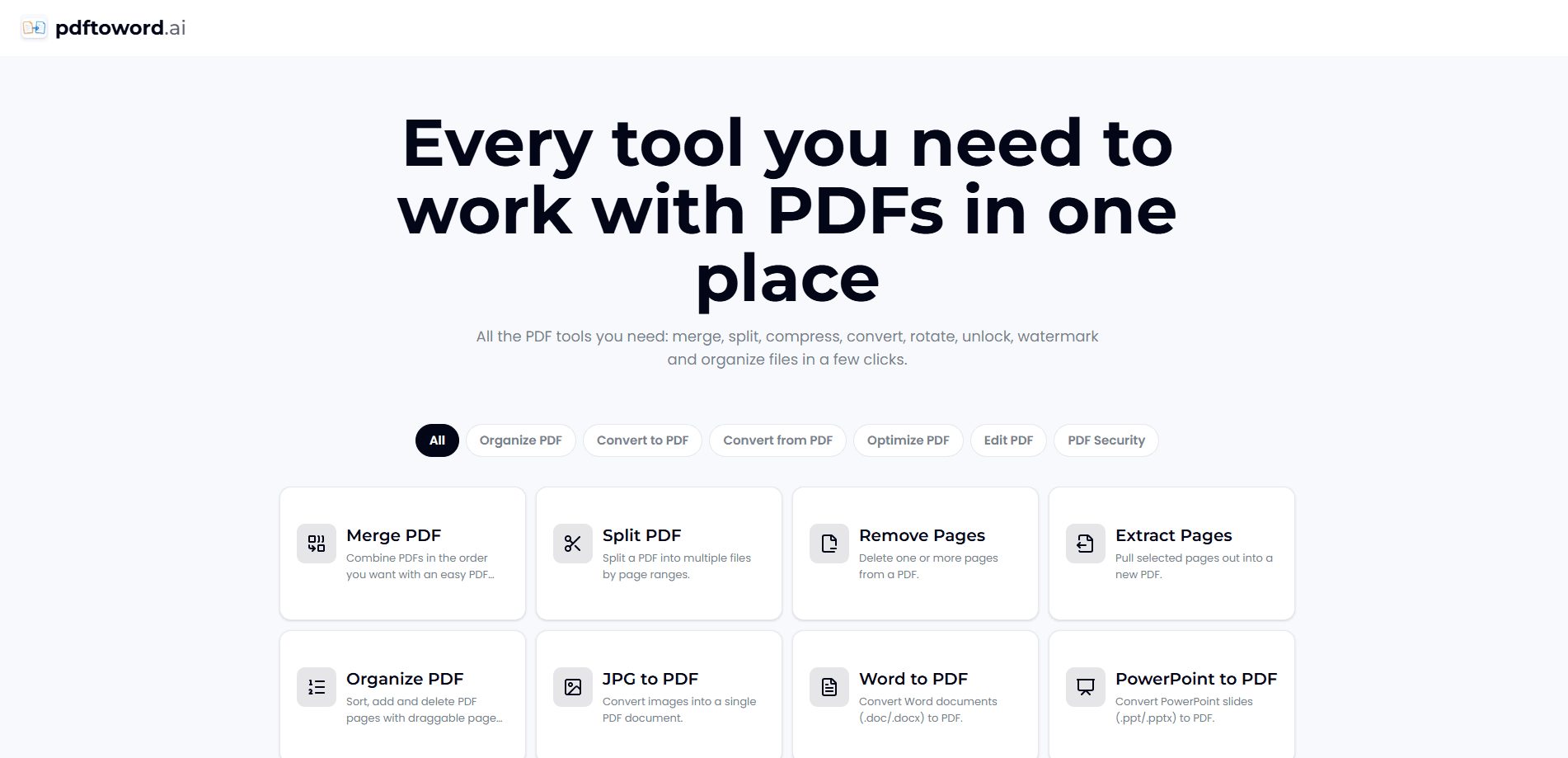
pdftoword.ai ist ein kostenloses Online-PDF-Toolkit und ein PDF-Konverter, der 24 Werkzeuge an einem Ort bündelt. Die Seite erledigt die Konvertierung von PDF in Word, dazu Zusammenfügen, Teilen, Komprimieren, Bearbeiten, OCR und Passwortschutz, ohne dass Sie Software installieren oder ein Konto anlegen müssen. Sie laden eine Datei hoch, wählen ein Werkzeug und laden das Ergebnis in Sekunden herunter. Nichts kommt mit einem aufgestempelten Wasserzeichen zurück.
Über pdftoword.ai
Was ist pdftoword.ai
pdftoword.ai ist ein Online-PDF-Toolkit für Menschen, die oft mit Dokumenten arbeiten. Es bündelt 24 Werkzeuge unter einem Dach: Sie konvertieren ein PDF in Word, fügen einen Stapel Lesetexte zu einer einzigen Datei zusammen, verkleinern einen Scan, der zu groß für eine E-Mail ist, und sichern einen Vertrag mit einem Passwort, alles auf derselben Seite. Der Sinn dahinter ist, dass Sie nicht mehr zwischen einem Dutzend Einzweck-Apps hin und her springen müssen.
Das meiste läuft ohne Konto. Sie öffnen ein Werkzeug, ziehen Ihre Datei hinein und laden die Ausgabe herunter. Die Zahlen auf der Startseite sagen es klar genug: über 120M verarbeitete Dateien, Nutzer in über 190 Ländern und kein Wasserzeichen in der kostenlosen Variante.
Die Grenzen sollten Sie vorher kennen. Die kostenlose Variante ist wirklich kostenlos, aber Vielnutzer stoßen wahrscheinlich an Obergrenzen für die Upload-Größe und an tägliche Aufgabenlimits. Die Konvertierung auf dem Server bedeutet außerdem, dass Ihre Datei das Gerät während der Verarbeitung verlässt, also ist das nichts für vertrauliche Dokumente, die Sie nirgends hochladen dürfen. Da alles online läuft, brauchen Sie zudem eine stabile Verbindung. Offline-Arbeit ist hier keine Option. Sie wollen ein PDF teilen, ohne einen Editor zu kaufen? Das erledigt das hier ebenfalls.
Erste Schritte
- Rufen Sie pdftoword.ai auf und wählen Sie ein Werkzeug aus dem Raster, etwa PDF in Word, PDF zusammenfügen oder PDF komprimieren.
- Ziehen Sie Ihre Datei in das Upload-Feld oder klicken Sie, um sie auf Ihrem Gerät zu suchen.
- Warten Sie einige Sekunden, während die Seite die Datei auf ihren Servern verarbeitet.
- Laden Sie die fertige Datei herunter, die bereit zum Verwenden oder Teilen ankommt.
- Bei gesperrten Dateien starten Sie das Schutzwerkzeug im umgekehrten Modus und entfernen Schutzmaßnahmen, die Ihnen gehören.
Produktinformationen
Ein kurzer Überblick über Preise, unterstützte Plattformen und die Leistung von pdftoword.ai.
Am besten für
Die Nutzer, Aufgaben und Szenarien, für die dieses Tool am besten passt.
Nutzer
- Studierende
- Büro- und Finanzkräfte
- Rechts- und HR-Teams
Aufgaben
- Ein PDF in Word, Excel, PowerPoint oder JPG umwandeln und zurück
- Eine PDF-Datei zusammenfügen oder teilen
- Ein PDF komprimieren
- OCR bei gescannten Dokumenten
Szenarien
- Eine gescannte Datei per E-Mail senden, die über dem Anhangslimit liegt
- Ein Lesepaket für eine Klasse oder einen Kunden zusammenstellen
- Einen Vertrag vor dem Versand schützen
- Einen Absatz in einem gesperrten PDF bearbeiten
Wichtigste Funktionen
PDF in Word und zurück
Das zentrale Konvertierungswerkzeug macht aus einem PDF ein bearbeitbares Word-Dokument und exportiert Word-Dateien zurück nach PDF. Die Formatierung übersteht den Hin-und-her-Weg größtenteils, was zählt, wenn Sie einen Tippfehler in einem Vertrag korrigieren oder eine Vorlage aktualisieren müssen, statt sie von Grund auf neu zu bauen. Konvertierungen nach Excel, PowerPoint, JPG und HTML laufen über dieselbe Werkzeugfamilie.
Zusammenfügen, teilen und ordnen
Sie können mehrere PDFs zu einer Datei verbinden, ein großes Dokument in kleinere Teile zerlegen, Seiten drehen oder zuschneiden, sie umsortieren und Seiten löschen, die Sie nicht brauchen. Studierende, die Lesepakete zusammenstellen, und Mitarbeiter, die Berichte vorbereiten, nutzen das, um einen Desktop-Editor ganz zu überspringen. Das Teilungswerkzeug lässt Sie eine Datei auch nach Größe zerlegen, wenn Sie eine Upload-Grenze schlagen müssen. Eine große Erleichterung für alle mit knapper E-Mail-Grenze.
Komprimieren und reparieren
Das Komprimierungswerkzeug senkt die Dateigröße von Scans und bildlastigen PDFs, was der übliche Grund ist, warum ein Anhang abgelehnt wird. Die Reparatur kümmert sich um beschädigte Dateien, die sich nicht öffnen lassen. Beides läuft mit einem Klick, und die Ausgabe hält die Seiten intakt, statt sie platt zu machen.
OCR für gescannte Dokumente
OCR liest Text in gescannten oder fotografierten PDFs und macht ihn durchsuchbar und kopierbar. So wird ein Stapel Papier, den Sie mit dem Handy fotografiert haben, zu einem Dokument, das Sie bearbeiten, zitieren und durchsuchen können. Diese Funktion spart am meisten Zeit für alle, die mit alten Unterlagen arbeiten. Kein Nachtippen nötig.
Bearbeiten, mit Wasserzeichen versehen und Seiten nummerieren
Sie können Text und Bilder zu einem PDF hinzufügen, ein Wasserzeichen über die Seiten stempeln und Seitenzahlen automatisch einfügen. Kleine Ergänzungen, aber es sind die, die immer wieder auftauchen: einen Entwurf markieren, ein Handout mit einer Marke versehen oder einen langen Bericht vor dem Drucken nummerieren.
Passwörter setzen und entfernen
Das Schutzwerkzeug sperrt ein PDF mit einem Passwort, und dasselbe Werkzeug entfernt das Passwort aus Dateien, die Ihnen gehören. Die Verschlüsselung läuft während der Übertragung, und die Seite sagt, hochgeladene Dateien werden nach der Verarbeitung automatisch gelöscht. Nützlich für Verträge und Formulare, sofern das Dokument nicht eines ist, das Sie nicht hochladen dürfen.
Vor- und Nachteile
Vorteile
- Dieses All-in-One-PDF-Toolkit hält 24 Werkzeuge auf einer Seite, sodass Sie keine separaten PDF-Apps installieren oder bezahlen.
- Keine Anmeldung und kein Wasserzeichen in der kostenlosen Variante, was die übliche Hürde beseitigt.
- Läuft in jedem Browser auf Desktop und Mobil, auch wenn Sie eine Datei direkt vom Handy verarbeiten.
- Die wichtigsten Konvertierungen, Zusammenfügen, Teilen, Komprimieren und OCR, laufen alle über einen einzigen Upload-Ablauf.
Nachteile
- Alles läuft auf den Servern der Seite, also verlässt Ihre Datei während der Verarbeitung Ihr Gerät. Lassen Sie es bei Dokumenten, die Sie nirgends hochladen dürfen.
- Die kostenlose Variante begrenzt Upload-Größe und tägliche Aufgaben, was schmerzt, wenn Sie regelmäßig große Stapel verarbeiten.
- Es ist ein reines Online-Toolkit, eine abgebrochene Verbindung stoppt die Arbeit mitten in der Aufgabe. Eine API ist ebenfalls nicht dokumentiert, was es für alle ausschließt, die Konvertierungen in einer Pipeline automatisieren wollen. Planen Sie beides ein.
Häufige Fragen
Ja. Alle 24 Werkzeuge sind kostenlos, ohne Wasserzeichen und ohne Konto. Die kostenlose Variante kommt mit Obergrenzen für die Upload-Größe und täglichen Aufgabenlimits, also bleibt gelegentliche Nutzung kostenlos, während schwere oder übergroße Aufträge an Grenzen stoßen können.
Ähnliche Inhalte
Entdecke passende Tools, Skills und Artikel zu pdftoword.ai.
Alternativen zu pdftoword.ai

Base Code
Base44 (Wix) · Coding · ProduktivitätBase Code ist eine geteilte Cloud-Entwicklungsumgebung von Base44. Das Team beschreibt Änderungen an einem bestehenden GitHub-Repository im Chat, prüft sie in der Vorschau und reicht sie als Pull Request ein.

Knocket
Knocket (Tencent RTC team) · Produktivität · Business · ChatbotKnocket ist ein kostenloses Werkzeug für Live-Chat und Kontaktseite: Besucher schreiben über Ihre Website, Ihre App oder einen Link, und Sie antworten aus Telegram oder einem einzigen Posteingang.

FloorGen
Vinit Kumar (FloorGen) · Produktivität · KI aus ChinaFloorGen ist ein Grundriss-Ersteller im Browser, der aus einem Satz oder einer Skizze einen bearbeitbaren 2D-Plan und einen 3D-Rundgang macht. Export als PDF, DXF oder Video, Zeichnen ohne Konto.