

Prompting Sheets
Prompting Sheets · Produktivität
Prompting Sheets ist ein KI-Add-on für Google Sheets, das aus einem kurzen Briefing Projektpläne, To-do-Listen, Formeln und Tabellen erzeugt.
Über Prompting Sheets
About
Was ist Prompting Sheets
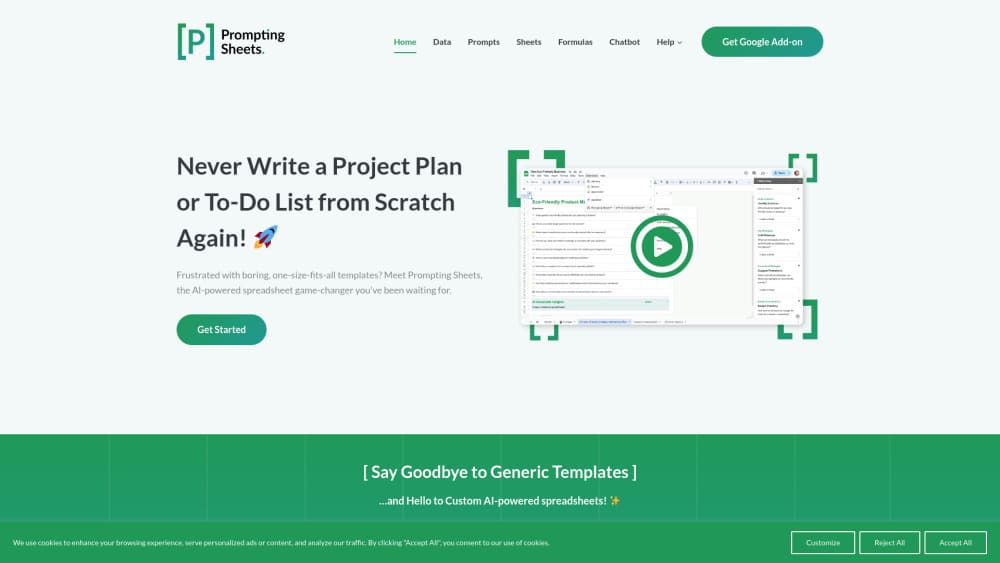
Prompting Sheets ist ein KI-Add-on für Google Sheets, das das Gerüst einer arbeitsfähigen Tabelle baut. Sie beantworten ein paar Fragen zum Projekt, und das Werkzeug legt einen Plan oder eine To-do-Liste in Zellen ab, die Sie bearbeiten, sortieren und teilen können wie jede andere Tabelle. Der Anbieter benennt das Problem direkt: Die meisten Vorlagen sind für das Geschäft von jemand anderem gebaut, und die erste Stunde geht dafür drauf, unpassende Zeilen zu löschen.
Der interessantere Teil sitzt unter dem Plangenerator. Das Add-on installiert eigene Funktionen wie =PROMPT(), =PROMPTLIST(), =PROMPTTABLE() und =PROMPTAUDIT() in die Tabelle, sodass eine Zelle eine KI-Antwort hält, die sich mit den Daten aktualisiert. Darin liegt der Unterschied zwischen einem Dokument und einem Arbeitsmittel. Sie schreiben eine Formel, ziehen sie die Spalte hinunter, und die ganze Spalte antwortet. Aus Google Sheets mit KI wird damit ein Rechenblatt, das selbst Auskunft gibt.
Zwei Grenzen entscheiden, ob das passt. Es läuft nur in Google Sheets, ein Excel- oder Offline-Ablauf gewinnt also nichts. Und die Bezahltarife sind noch nicht im freien Verkauf: Die Website nennt einen kostenlosen Tarif, einen unbegrenzten und einen für Teams, das Abo ist als "Coming Soon" markiert. Der kostenlose Tarif läuft bereits, Sie können die Ausgabe also beurteilen, bevor jemand nach einer Karte fragt.
Erste Schritte
- Installieren Sie das Add-on. Die Website von Prompting Sheets verlinkt auf den Eintrag im Google Workspace Marketplace, und die Installation fragt die üblichen Google-Berechtigungen ab, mit denen ein Add-on Ihre Tabellen lesen und schreiben darf.
- Öffnen Sie in Google Sheets das Menü [P] Prompting Sheets und wählen Sie Get Started.
- Beantworten Sie die Einrichtungsfragen zum Projekt. Hier entsteht der Kontext, und hier erkennt das Werkzeug, ob Sie einen Launch, einen Redaktionsplan oder eine Einstellungsrunde planen.
- Lassen Sie die Tabelle erzeugen. Sie erhalten einen Plan oder eine To-do-Liste mit bereits benannten Spalten und Zeilen, die aus Ihren Antworten gefüllt sind.
- Verfeinern Sie von dort aus. Setzen Sie KI-Formeln in leere Spalten oder öffnen Sie den Chatbot in der Seitenleiste, wenn Sie die eben erzeugten Daten befragen wollen.
Produktinformationen
Ein kurzer Überblick über Preise, unterstützte Plattformen und die Leistung von Prompting Sheets.
Am besten für
Die Nutzer, Aufgaben und Szenarien, für die dieses Tool am besten passt.
Nutzer
- Marketing und Redaktionsplanung
- Kleine Betriebe ohne Ops-Team
- Lehrkräfte und Studierende
Aufgaben
- Aus einem groben Briefing einen Projektplan machen
- KI-Formeln schreiben, ohne Syntax zu pauken
- Daten zusammenfassen oder umbauen, die schon in der Tabelle stehen
- Eine Webseite aus der Zelle prüfen
Szenarien
- Ein Kundenprojekt am Montagmorgen anstoßen
- Wöchentlicher Statusbericht
- Erste Recherche zu einer Nische
Wichtigste Funktionen
Vom Prompt zum fertigen Plan
Der Ablauf Get Started fragt, worum es im Projekt geht, und baut die Tabelle aus Ihren Antworten, benennt Spalten und füllt Aufgaben vor, statt eine allgemeine Vorlage abzuladen. Dieser Schritt trennt das Werkzeug von den Vorlagengalerien, die Sheets schon mitbringt, und macht es eher zu einem KI-Projektplan-Generator als zu einem Auswahlkasten für fertige Layouts. Das Ergebnis ist zum Bearbeiten gedacht, und der Anbieter versteht den ersten Durchlauf als Startpunkt für Ihre eigenen Zeilen.
Prompting-Kontext und Blatt-Profile
Kontext steuern Sie mit Tags an ganz normalen Stellen. Ein [P] im Blattnamen holt dieses Blatt in das Blickfeld der KI, ein [-P] in der ersten Zelle einer Zeile schließt diese Zeile aus, und so halten Sie Gehälter oder Kundennamen aus dem Prompt heraus. Branchenwörter im Blatttitel schieben das Modell zusätzlich in eine passende Tonlage, eine Finanztabelle bekommt also Antworten im Finanzregister. Der Mechanismus ist schlicht, und er ist der erste, den man lernen sollte.
Funktionen, die Zellen füllen
Das Add-on fügt sechs Funktionen hinzu: =PROMPT() für eine einzelne Antwort, =PROMPTLIST() für eine Liste, die die Spalte hinunterläuft, =PROMPTTABLE() für eine in Zeilen und Spalten aufgelöste Tabelle, =PROMPTIMAGE() für erzeugte Bilder, =PROMPTAUDIT() für Seitenprüfungen und =PROMPTFILL() für die Übertragung eines Beispielbereichs auf neue Daten. Jede nimmt optionale Daten- und Kontextargumente, der Prompt kann also auf eine URL oder einen Zellblock zeigen. Sie setzen die Formel als festen Text oder als lebende Formel ein, und das ist der Unterschied zwischen einem Schnappschuss und etwas, das weiterarbeitet.
Prompt-Vorlagen mit Variablen und Logik
Prompt-Vorlagen nehmen Platzhalter und Bedingungsblöcke auf. Ein einzelnes "Business Name?" definiert eine Variable, die Sie im Modell dann als {Business Name} aufrufen, ein Prompt dient also allen Zeilen. Bedingungen gibt es auch: {IF:Sales > 1000} schreibt den Text nur, wenn der Wert die Schwelle überschreitet, {ELSE:} und {END:IF} schließen den Block, und die Vergleiche decken Gleichheit, Ungleichheit, größer und kleiner sowie AND und OR ab. Gespeicherte Prompts bekommen eine ID, lokale mit dem Präfix L, globale mit G, ein langer Prompt kommt also als =PROMPT("P:L0001") zurück.
KI-Chatbot in der Seitenleiste
Ein Chatbot in der Seitenleiste beantwortet Fragen zur geöffneten Tabelle und sucht einzelne Werte auf Zuruf. Er bringt eine Schaltfläche mit, die Ihren Prompt vor dem Senden umschreibt, was hilft, wenn Sie die gewünschte Antwort kennen, aber nicht die passende Formulierung. Die Ergebnisse bleiben im Gespräch und nicht im Raster, das hier ist also das Erkundungswerkzeug und nicht das für den Dauerbetrieb.
Blattbibliothek und Webseiten lesen
Die Sheet Library sammelt fertige Prompting-Sheets, die Sie durchsuchen, als Favorit markieren und über die Schaltfläche Create Prompting Sheet klonen können, praktisch, wenn Sie eine bewährte Struktur statt einer erzeugten wollen. Daneben nimmt jede Prompt-Formel eine Webadresse als Datum an und liest die Seite vor der Antwort, mit zwischengespeicherten Kopien der zuletzt abgerufenen Seiten, damit die Antwort schnell kommt.
Vor- und Nachteile
Vorteile
- Die Formelebene ist das eigentliche Produkt. Sechs Funktionen, die Ihre eigenen Zellen lesen, leisten mehr als ein Plangenerator allein.
- Die Kontextsteuerung ist für ein Sheets-Add-on ungewöhnlich fein: Blatt einbeziehen, Zeile ausschließen, und der Prompt folgt.
- Platzhalter und IF-Blöcke lassen einen Prompt Hunderte Zeilen bedienen, Sie bauen die Vorlage also einmal statt Text zu kopieren.
- Der kostenlose Tarif taugt wirklich zum Testen und deckt Kontext, erzeugte Tabellen und Formeln ab.
- Die Installation ist ein Klick im Marketplace, und alles bleibt in einer Datei, die Ihr Team schon teilt.
Nachteile
- Nur Google Sheets. Wer in Excel arbeitet oder eine Datei ohne Netz braucht, bleibt draußen.
- Keine öffentliche API, Sie können das Modell also nicht aus Skripten, Zapier oder einer anderen App aufrufen. Formeln sind die einzige Automatisierungsfläche.
- Die Bezahltarife sind noch nicht im Verkauf. Der Preis erscheint als Abo mit dem Hinweis "Coming Soon", was jede Budgetplanung erschwert.
- Vage Eingaben liefern vage Tabellen. Das Werkzeug gibt strukturiert zurück, was Sie beschrieben haben, und ein Einzeiler liefert einen Plan, den Sie neu schreiben.
Häufige Fragen
Es erzeugt und betreibt KI-gestützte Tabellen in Google Sheets. Die geführte Einrichtung produziert Projektpläne und To-do-Listen aus Ihrer Beschreibung, und die installierten Funktionen lassen Zellen Prompts, Listen, Tabellen, Bilder und Seitenprüfungen enthalten, die sich mit Ihren Daten aktualisieren.
Ähnliche Inhalte
Entdecke passende Tools, Skills und Artikel zu Prompting Sheets.
Alternativen zu Prompting Sheets

Base Code
Base44 (Wix) · Coding · ProduktivitätBase Code ist eine geteilte Cloud-Entwicklungsumgebung von Base44. Das Team beschreibt Änderungen an einem bestehenden GitHub-Repository im Chat, prüft sie in der Vorschau und reicht sie als Pull Request ein.

Knocket
Knocket (Tencent RTC team) · Produktivität · Business · ChatbotKnocket ist ein kostenloses Werkzeug für Live-Chat und Kontaktseite: Besucher schreiben über Ihre Website, Ihre App oder einen Link, und Sie antworten aus Telegram oder einem einzigen Posteingang.

FloorGen
Vinit Kumar (FloorGen) · Produktivität · KI aus ChinaFloorGen ist ein Grundriss-Ersteller im Browser, der aus einem Satz oder einer Skizze einen bearbeitbaren 2D-Plan und einen 3D-Rundgang macht. Export als PDF, DXF oder Video, Zeichnen ohne Konto.