

Screen Studio
Screen Studio · Video
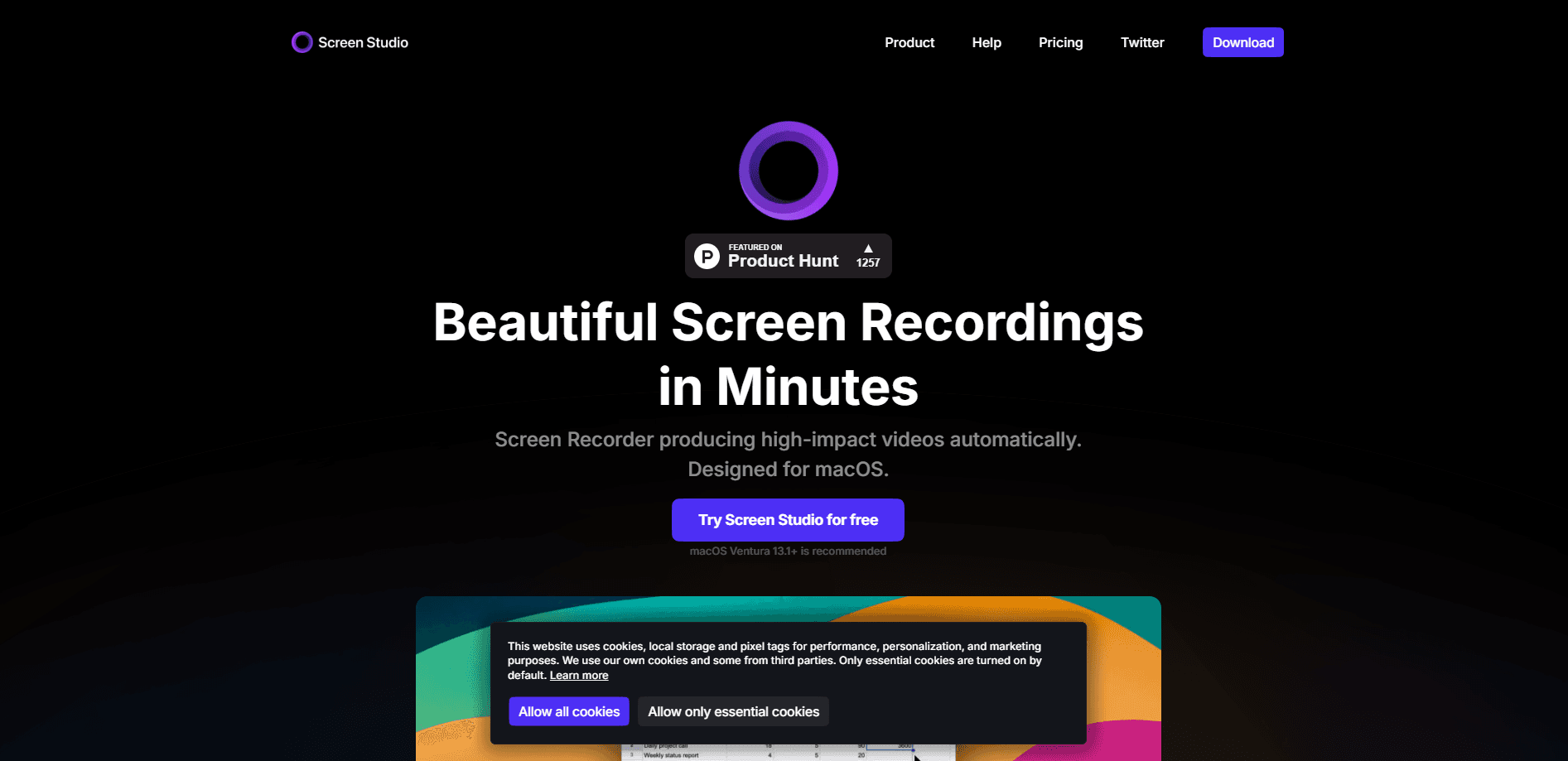
Screen Studio ist ein Bildschirmrekorder für macOS, der rohe Aufnahmen in saubere Videos verwandelt. Er ergänzt automatischen Zoom, weichen Cursor und Animationen ohne manuellen Schnitt.
Über Screen Studio
About
Was ist Screen Studio
Screen Studio ist eine App zur Bildschirmaufnahme, die ausschließlich für macOS gebaut ist. Das Versprechen ist schlicht: Sie nehmen den Bildschirm einmal auf, und die App trifft die Schnittentscheidungen, die auf einer Timeline Stunden kosten würden. Sie zoomt auf die Aktionen, die Sie ausführen, vergrößert und glättet den Cursor und ergänzt Bewegung, damit eine schlichte Aufnahme wie eine produzierte Demo wirkt. Ist die Cursor-Animation einmal sauber gelöst, wirkt die Aufnahme gleich fertig.
Das Werkzeug richtet sich an Menschen, die oft ihren Bildschirm aufnehmen, aber nicht beruflich Videos schneiden. Produktteams nehmen Demos auf. Lehrende nehmen Lektionen auf. Entwickler nehmen Code-Durchläufe auf. Creator nehmen Clips für soziale Netzwerke auf. Für alle ist der Engpass derselbe: Die Rohaufnahme ist in Ordnung, doch sie ansehbar zu machen heißt schneiden, zoomen und Bild für Bild animieren. Screen Studio überspringt diesen Schritt. Das Unternehmen nennt es einen Rekorder mit Haltung, und das trifft zu, weil die App bewusst viele Entscheidungen für Sie trifft.
Zwei Dinge prägen das Produkt. Erstens läuft es nur auf dem Mac, mit macOS Ventura 13.1 oder neuer empfohlen, also bleiben Windows- und Linux-Nutzer außen vor. Zweitens geschieht die Verarbeitung auf Ihrem Mac und nicht in der Cloud, was das Unternehmen als Entscheidung für den Datenschutz und auch für das Tempo darstellt. Es gibt keinen Upload-Schritt, bevor Sie sehen können, was Sie aufgenommen haben.
Erste Schritte
- Installieren Sie die App auf Ihrem Mac und erteilen Sie ihr in den Systemeinstellungen die Rechte für Bildschirmaufnahme und Mikrofon
- Wählen Sie, was Sie erfassen, einen ganzen Bildschirm, ein Fenster oder einen ausgewählten Bereich, und starten Sie die Aufnahme per Tastenkürzel
- Lassen Sie die App die Zooms selbst setzen, oder ziehen Sie danach eigene Zoom-Punkte auf der Timeline
- Gestalten Sie das Ergebnis mit Cursor-Effekten, Hintergründen und Rändern, und exportieren Sie als MP4, 4K oder GIF, oder teilen Sie direkt einen Link
Produktinformationen
Ein kurzer Überblick über Preise, unterstützte Plattformen und die Leistung von Screen Studio.
Am besten für
Die Nutzer, Aufgaben und Szenarien, für die dieses Tool am besten passt.
Nutzer
- Produkt- und Marketingteams
- Entwickler und technische Redakteure
- Lehrende und Kursersteller
- Creator und Gründer
Aufgaben
- Automatischer Zoom
- Cursor- und Klick-Styling
- Kamera- und Audioaufnahme
- Vertikaler und quadratischer Export
- Untertitel und Captions
Szenarien
- Ein Demo-Video für einen Launch
- Ein Coding-Tutorial
- Eine Kurslektion
- Eine wiederkehrende Tutorial-Reihe
- Ein schneller Fehlerbericht
Wichtigste Funktionen
Automatischer Zoom und intelligentes Framing
Die Kernfunktion ist der automatische Zoom. Während der Aufnahme beobachtet die App, was Sie tun, und zoomt auf den aktiven Bereich, damit Klicks und Text auf kleinen Bildschirmen lesbar bleiben. Sie können auch manuelle Zooms auf der Timeline setzen, und die App animiert jeden einzelnen, sodass Sie wählen, wohin der Blick geht, statt die Bewegung zu bauen. Das intelligente Framing verhindert, dass das Webcam-Overlay den Teil des Bildschirms verdeckt, an dem Sie arbeiten.
Weicher Cursor und Klick-Effekte
Rohe Bildschirmaufnahmen haben einen ruckelnden Cursor, dem man schwer folgt. Screen Studio glättet diese Bewegung zu einem Gleiten, lässt Sie die Cursorgröße nach der Aufnahme ändern und kann einen statischen Cursor ganz ausblenden, wenn er nichts beiträgt. Klicks und Tastenanschläge lassen sich hervorheben, damit Zuschauer nachvollziehen, was Sie getan haben. Diese Feinheiten trennen eine Aufnahme von etwas, das gewollt wirkt.
Mehrere Kamera-Layouts
Eine Person und einen Bildschirm zugleich aufzunehmen, ist der Punkt, an dem fast jedes Werkzeug unbeholfen wird. Screen Studio bietet mehrere Layouts: Kamera im Vollbild, geteilter Bildschirm, Kamera-Overlay und Kamera-Freistellung. Das Freistellungs-Layout entfernt den Hintergrund hinter dem Präsentator, damit der Bildschirm durchscheint. Diese Bandbreite deckt eine Sprecherlektion, eine Webcam in der Ecke für eine Demo und eine Person ab, die über ihre eigenen Folien spricht.
Webcam-, Audio- und iOS-Aufnahme
Die App nimmt Webcam, Mikrofon und Systemaudio im selben Durchgang auf, sodass Voiceover und der Ton, der auf Ihrem Mac läuft, zusammen ankommen. Sie kann auch ein iPhone oder iPad per USB erfassen, nützlich, wenn Sie eine mobile App auf dem Mac-Bildschirm zeigen wollen, samt Geräterahmen. Für Teams, die mobile Abläufe präsentieren, entfällt damit ein separates Aufnahme-Setup.
Hintergründe, Ränder und Presets
Aufnahmen wirken selten fertig vor einem nackten Desktop. Wer einen Tutorial-Video-Generator sucht, findet die Lücke meist im Styling, nicht in der Aufnahme. Screen Studio ergänzt einen Hintergrund, Ränder, abgerundete Ecken und einen Schatten, und lässt Sie jedes davon einstellen. Wenn ein Look passt, speichern Sie ihn als Preset und wenden ihn auf die nächste Aufnahme an, sodass eine Reihe denselben Stil behält, ohne ihn jedes Mal neu zu bauen. Teams können Presets teilen, damit alle mit demselben Look exportieren.
Export und sofortiges Teilen
Sie exportieren als MP4 bis 4K und als GIF, wenn ein Clip in einem Dokument oder Chat wiederholen soll. Ein vertikaler Modus baut die Zooms für einen Handybildschirm um. Die App erzeugt außerdem einen teilbaren Link in 1080p und 60 fps, begrenzt auf 30 Minuten, sodass Sie ein Video senden, ohne die Datei selbst hochzuladen. Fertige Clips lassen sich direkt in Slack und Linear einfügen.
Lokale Verarbeitung und Datenschutz
Jeder Schritt läuft auf Ihrem Mac, und nichts geht auf einen Server, außer Sie entscheiden sich, einen Link zu teilen. Das zählt für Teams, die interne Dashboards, Kundendaten oder unveröffentlichte Funktionen aufnehmen. Es bedeutet auch: keine Render-Warteschlange und kein Konto, das Sie vor der Aufnahme anlegen müssen. Der Preis dafür ist die Plattformbindung: Das ist eine Mac-App, und das bleibt sie.
Vor- und Nachteile
Vorteile
- Automatischer Zoom und geglätteter Cursor nehmen den manuellen Schnittschritt aus den meisten Bildschirmaufnahmen
- Mehrere Kamera-Layouts, inklusive Freistellung, decken sowohl reine Bildschirmvideos als auch Videos mit Präsentator ab
- Export als 4K-MP4, GIF und vertikale Formate, dazu ein teilbarer Link, sodass eine Aufnahme für mehrere Kanäle passt
- Nimmt Webcam, Mikrofon und Systemaudio zusammen auf und erfasst iOS-Geräte per USB
- Die Verarbeitung bleibt auf dem Mac, was zu Teams mit sensiblen oder unveröffentlichten Inhalten passt
Nachteile
- Nur für den Mac, also können Windows- und Linux-Nutzer es gar nicht verwenden
- Kein kostenloser Plan und kein Self-Service-Test ohne vorherige Zahlung
- Die automatischen Zooms haben Haltung, daher brauchen manche Aufnahmen noch manuelle Zoom-Punkte
- Der teilbare Link ist auf 1080p und 30 Minuten begrenzt, wenig für lange Schulungen
Häufige Fragen
Screen Studio ist eine App zur Bildschirmaufnahme für macOS. Sie nehmen Ihren Bildschirm auf, und die App ergänzt automatischen Zoom, weichen Cursor und Animationen, dazu Hintergründe und Effekte, sodass das Ergebnis geschnitten wirkt, ohne dass Sie die Timeline durchlaufen. Sie nimmt auch Webcam, Mikrofon, Systemaudio und iOS-Geräte auf.
Ähnliche Inhalte
Entdecke passende Tools, Skills und Artikel zu Screen Studio.
Alternativen zu Screen Studio
Griffin by Tavus
Tavus · Stimme & Sprache · Video · ChatbotGriffin by Tavus ist das erste Modell für menschliche Interaktion: ein Full-Duplex-System von Video zu Video, das in einem KI-Videoanruf in Echtzeit beobachtet, zuhört und antwortet.

Syllaby AI Avatar 2.0
Syllaby · Video · MarketingSyllaby AI Avatar 2.0 macht aus einem Skript ein Video mit KI-Präsentator: wiederverwendbarer Avatar, natürliche Stimme, B-Roll und automatische Untertitel in einem Ablauf.

Vitra.ai
Vitra.ai · Stimme & Sprache · Video · MarketingVitra.ai ist eine agentische Content-Plattform, die Videos, Bilder, Dokumente und App-Inhalte in 120 Sprachen aus einem gemeinsamen Briefing erstellt, übersetzt, prüft und veröffentlicht.