

Shotomatic
Shotomatic · Sonstiges
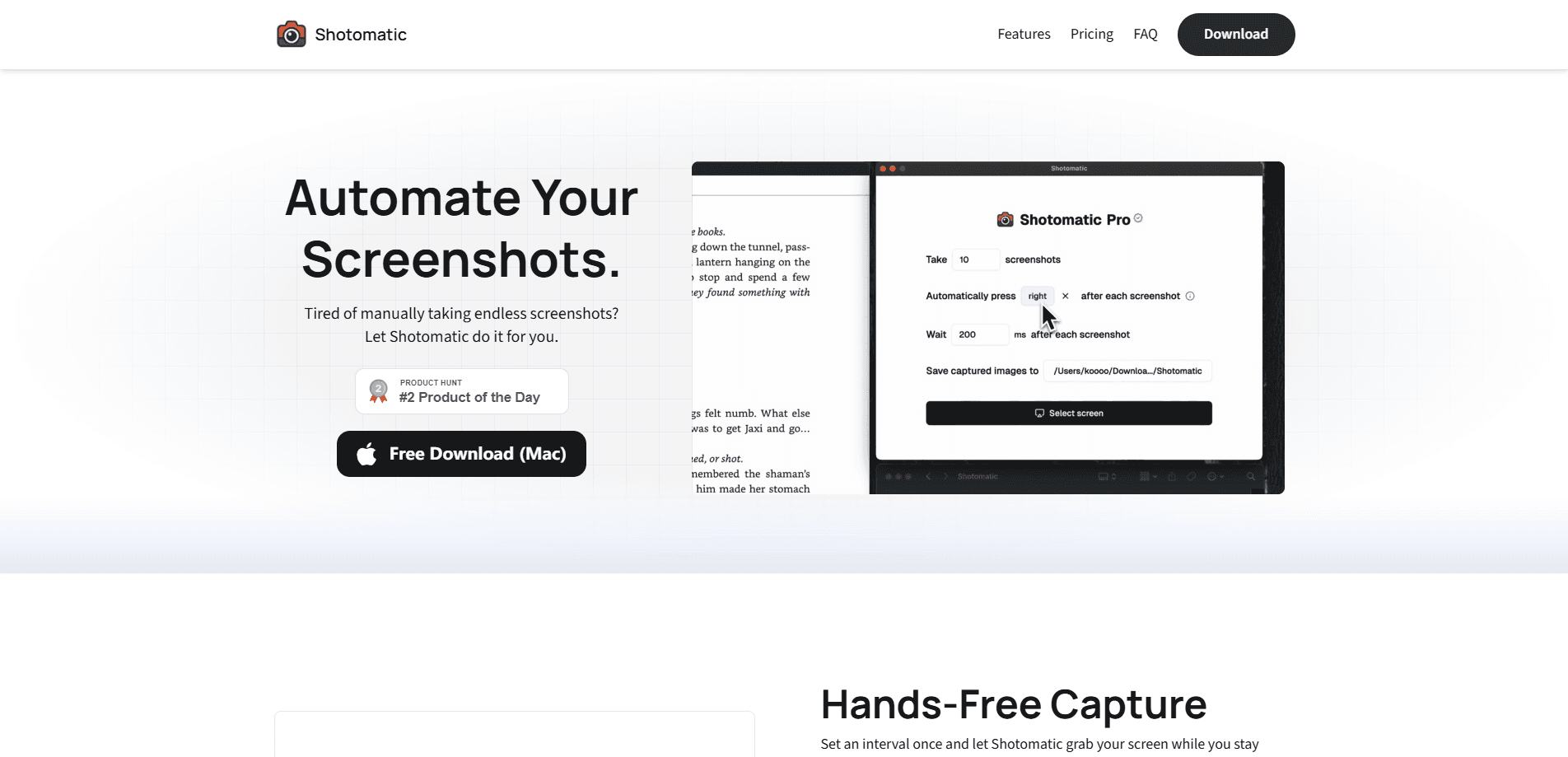
Shotomatic ist eine Mac-App, die Screenshots automatisiert. Sie nimmt in Intervallen auf, macht aus Ihren Klicks Schritt-für-Schritt-Anleitungen und exportiert alles als JPG, PNG, PDF, ZIP oder MP4.
Über Shotomatic
About
Was ist Shotomatic
Shotomatic ist ein Screenshot-Tool für Mac mit einer einzigen Aufgabe: Es nimmt die Screenshots für Sie auf, statt dass Sie den ganzen Tag Tasten drücken. Sie legen ein Intervall oder einen Klick fest, und die App erledigt den Rest. Alles läuft lokal, also bleiben Ihre Aufnahmen auf dem Mac, bis Sie sie teilen wollen.
Es richtet sich an alle, die in wiederkehrenden Aufnahmen ertrinken. Einen Ablauf dokumentieren, Seiten archivieren oder Bilder für ein Timelapse sammeln kostet sonst Dutzende manuelle Aufnahmen. Shotomatic löst das mit einer einzigen Einrichtung für automatische Screenshots, ohne dass Sie die Screenshot-Automatisierung selbst bauen müssen.
Die Grenzen sind von Anfang an klar. Es läuft nur auf dem Mac. Die Unterstützung für Windows und Linux steht auf der Roadmap, ist aber noch nicht da. Pro-Funktionen brauchen eine Einmallizenz oder ein Abo, der kostenlose Download deckt die Grundaufnahmen ab.
Erste Schritte
- Laden Sie die App von shotomatic.com herunter und öffnen Sie sie auf Ihrem Mac.
- Wählen Sie, was aufgenommen wird: der ganze Bildschirm, ein bestimmtes Fenster oder ein eigener Bereich.
- Legen Sie die Aufnahmeregeln fest: Intervall, Countdown, Stoppbedingung und optional einen Tastendruck zwischen den Aufnahmen.
- Lassen Sie die Sitzung laufen und öffnen Sie dann den Aufnahmeverlauf, um die Bilder zu prüfen.
- Exportieren Sie die passenden Bilder als Bilder, ZIP, PDF oder MP4.
Produktinformationen
Ein kurzer Überblick über Preise, unterstützte Plattformen und die Leistung von Shotomatic.
Am besten für
Die Nutzer, Aufgaben und Szenarien, für die dieses Tool am besten passt.
Nutzer
- Autoren und Forschende, die lange Artikel oder E-Books archivieren
- Support- und QA-Teams, die einen Ablauf dokumentieren
- Produktmanager und Freelancer, die Kunden-Updates erstellen
Aufgaben
- Schritt-für-Schritt-Anleitung erstellen
- Eine Liste von Webseiten im Stapel aufnehmen
- Eine Aufnahmesitzung in ein teilbares Video verwandeln
Szenarien
- Arbeit dokumentieren, ohne stehenzubleiben
- Erlaubte Bücher, Webcomics oder Manga-Seiten archivieren
- Einen langen, langsamen Prozess als Fortschrittsprotokoll festhalten
Wichtigste Funktionen
Screenshots in Intervallen
Sie legen ein beliebiges Intervall fest, und Shotomatic nimmt Ihren Bildschirm auf, bis die gewählte Stoppbedingung eintritt, sei es eine Zahl, eine Dauer oder eine Endzeit. Sie bleiben in Ihrer App, während die Aufnahmen der Reihe nach auflaufen. Wiederkehrende Zeitpläne lassen sich als Voreinstellungen für die nächste Sitzung speichern.
Aktionsaufnahme für Schritt-für-Schritt-Anleitungen
Statt nach Zeit auszulösen, beobachtet die Aktionsaufnahme Ihre Klicks. Jeder übernommene Klick wird zu einer geordneten Seite mit markierter Aktion, damit Leser genau wissen, wo sie tippen müssen. Sie gehen einmal durch die Aufgabe und haben am Ende eine bearbeitbare Anleitung, nicht einen Haufen Rohaufnahmen.
Website-Screenshots
Sie können eine Liste von URLs in einem Zug einfügen und Shotomatic jede Seite aufnehmen lassen. Die Optionen je URL lassen Sie eine Seite in der Vorschau prüfen und Viewport, Zeiten, Cookies, Format und Qualität vor dem Stapellauf anpassen. Fertige Aufnahmen stehen neben der URL-Liste und gehen dann als ZIP, Bilder, PDF oder MP4 raus.
Tastenautomatisierung
Zwischen zwei Aufnahmen kann ein Tastendruck ausgelöst werden, und so arbeitet sich Shotomatic selbst durch Menüs, Seiten oder Tests. Für ein Webcomic oder Dokument müssen Sie nur einmal die Taste für die nächste Seite aufnehmen. Diese Funktion macht aus einer starren Aufnahmeschleife einen echten Arbeitsablauf.
Timelapse-Export als MP4
Lange Sitzungen lassen sich als MP4 exportieren, und ein Timelapse aus Screenshots schrumpft Stunden Arbeit zu einem kurzen, flüssigen Video. Das hilft bei Tutorials, Kunden-Updates oder einfach dabei, zu zeigen, wie sich ein Bildschirm verändert hat. Dieselben Sitzungen gehen auch als JPG, PNG, PDF oder ZIP raus, wenn Sie Standbilder brauchen.
Lokale Aufnahme und Datenschutz
Die Aufnahmen bleiben auf Ihrem Mac. Shotomatic arbeitet vollständig offline und lädt Ihre Screenshots nirgendwohin hoch, außer Sie verschieben oder teilen die exportierten Dateien selbst. Wer sensible oder interne Bildschirme aufnimmt, hat hier einen echten Grund, es Cloud-Tools vorzuziehen.
Vor- und Nachteile
Vorteile
- Intervallaufnahme und Klickaufnahme decken sowohl zeitbasierte Archive als auch echte Schritt-für-Schritt-Anleitungen ab.
- Vier Formate plus MP4, sodass Screenshots als PDF oder als Video sofort rausgehen und fast jedes Teil- und Archivierungsbedürfnis abgedeckt ist.
- Alles läuft offline und bleibt auf dem Mac, private Bildschirme bleiben also privat.
- Einmallizenzen starten bei $39 ohne wiederkehrende Abrechnung, und der kostenlose Download lässt Sie zuerst das Wesentliche testen.
- Die Optionen je URL bei Web-Stapeln machen Massenaufnahmen praktikabel statt zum Glücksspiel.
Nachteile
- Nur Mac. Wer Windows oder Linux nutzt, kann es noch nicht verwenden, und die Windows-Unterstützung steht weiter auf der Roadmap.
- Keine öffentliche API, Teams, die Aufnahmen aus ihrer eigenen Pipeline starten wollen, haben also keine Option.
- Der kostenlose Download deckt Grundaufnahmen ab; unbegrenzte Sitzungen, Tastenautomatisierung und alle Exportoptionen liegen hinter Pro.
Häufige Fragen
Es automatisiert Screenshots auf einem Mac. Sie nutzen es, um Seiten oder Bücher zu archivieren, aus Ihren Klicks Schritt-für-Schritt-Anleitungen zu bauen und lange Sitzungen in Timelapse-Videos zu verwandeln. Es richtet sich an alle, die dieselbe Aufnahme immer wieder von Hand machen.
Ähnliche Inhalte
Entdecke passende Tools, Skills und Artikel zu Shotomatic.
Alternativen zu Shotomatic

JarvisCore
Prescott Data · Coding · Produktivität · SonstigesJarvisCore ist eine Open-Source-Laufzeit in Python, in der KI-Agenten als gleichrangige Peers in einem Mesh arbeiten, Aufgaben aus einem gemeinsamen Register übernehmen und externe Dienste über einen Zero-Trust-Broker erreichen.
Clef
Cloudflare · Business · SonstigesClef ist Cloudflares Open-Source-Entscheidungsmodell für Workers AI. Es liefert kalibrierte Wahrscheinlichkeiten für typisierte Fragen statt Text, damit Agenten schnell klassifizieren, routen und handeln.

iFixAi
iFixAi · Business · SonstigesiFixAi ist ein Open-Source-Auditor für KI-Agenten. Er schickt den Agenten durch eine Simulation Ihres Geschäfts, bewertet jede Antwort und liefert eine Bewertung von A bis F mit Belegen.