

Slashspace AI
Slashspace · Produktivität
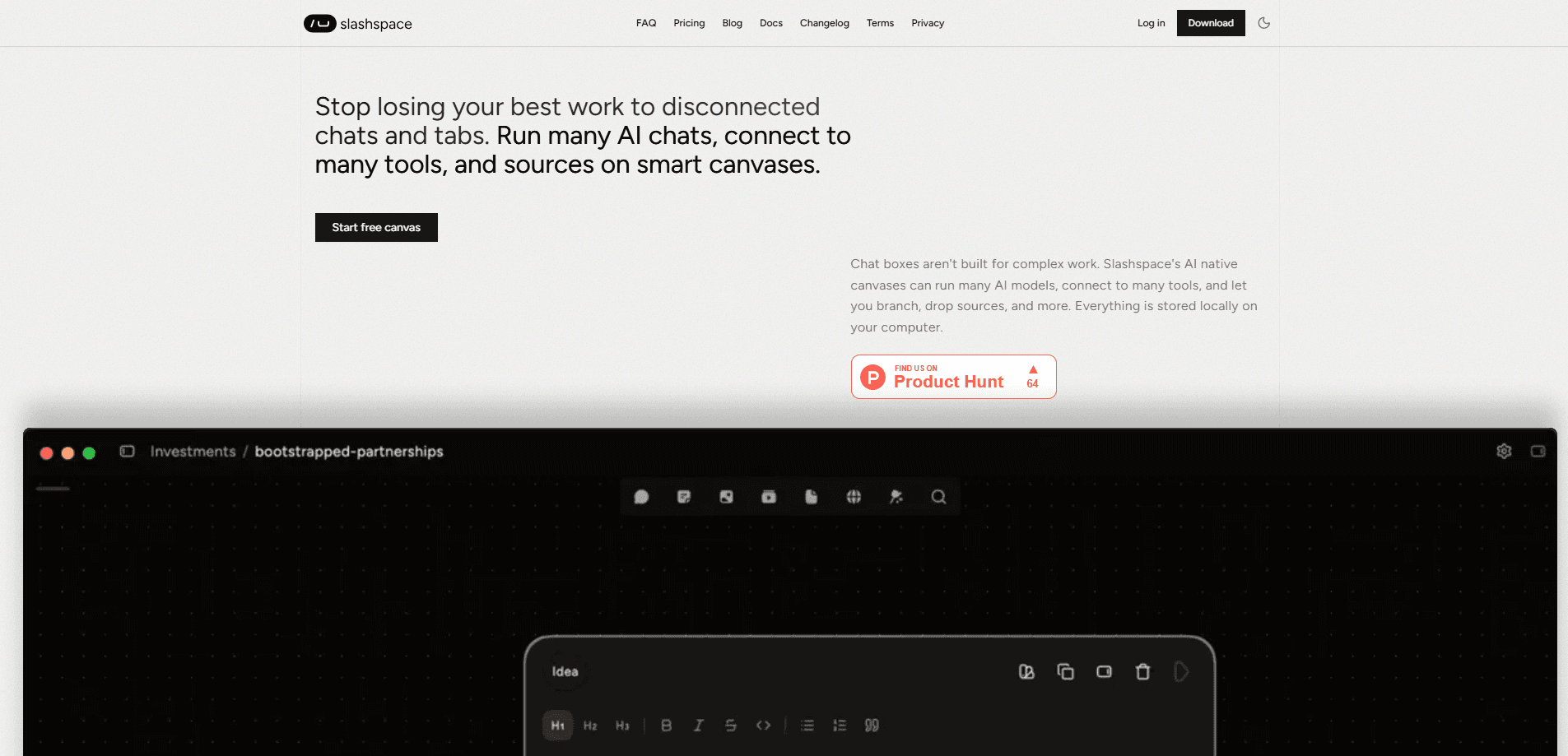
Slashspace AI ist ein Local-First-KI-Arbeitsbereich rund um eine unendliche Leinwand. Statt Browser-Tabs zu stapeln, verteilst du mehrere Modellgespräche auf einem einzigen Board, verbindest sie, damit der Kontext zwischen den Chats fließt, und behältst deine Prompts auf dem eigenen Gerät. Der Dienst unterstützt eigene API-Schlüssel, lokale Modelle über Ollama und eine integrierte gehostete Option, sodass Forschende, Entwickler und Gründende mehrere KI-Stränge führen können, ohne zwischen Tools hin und her zu kopieren.
Über Slashspace AI
Was ist Slashspace AI
Slashspace AI (früher Rabbitholes AI) ist eine Desktop-App, um mit KI auf einer räumlichen Leinwand zu denken. Jeder Inhalt ist ein Knoten: ein Chat, ein Dokument, eine Webseite, ein Bild oder ein Beitrag. Verbindest du einen Knoten mit einem anderen, kann der zweite den Kontext des ersten übernehmen, und so wird aus einem Haufen getrennter Gespräche eine Arbeitskarte, die du auf einen Blick liest. Alles läuft auf deiner Maschine und arbeitet weiter, wenn du offline gehst.
Das Problem, das die App angeht, ist die Zersplitterung in Tabs. Die meisten springen zwischen ChatGPT, einem PDF-Reader und Slack hin und her, kopieren Text hin und wieder zurück und verlieren den Überblick, welche Antwort woher kam. Slashspace ersetzt diese Schleife durch ein einziges Board, auf dem Zweige nebeneinander liegen und der Kontext entlang der von dir gezogenen Verbindungen von links nach rechts wandert. Du bringst außerdem deine eigenen API-Schlüssel mit, damit deine Prompts nicht durch einen Anbieter laufen müssen, den du nicht kontrollierst.
Die wichtigsten Grenzen solltest du vorab kennen. Es ist eine reine Desktop-App, kein Web-Tool, also gibt es keine Browserversion und keinen mobilen Client. Die integrierten Modelle laufen über ein Guthaben, und einige gehostete Funktionen wie Scraping, Parsing und gehostete Bilderzeugung zehren an diesem Saldo. Willst du alles ohne dieses Guthaben, stützt du dich die meiste Zeit auf eigene Schlüssel oder lokale Modelle.
Erste Schritte
- Lade den Installer für dein Betriebssystem von slashspace.ai, führe ihn aus und starte die App.
- Klicke auf Sign in und authentifiziere dich im sich öffnenden Browserfenster. Schlägt die Weiterleitung fehl, nutze Paste login token.
- Öffne die Untitled Canvas oder erstelle eine neue. Ein Chat-Knoten ist bereits da, im Modus Agent mit dem Modell Auto.
- Gib einen Prompt ein und drücke Enter. Für Kontext ziehst du eine Verbindung vom rechten Griff eines anderen Knotens in den Chat.
- Optional öffnest du Settings → AI Settings, um den Schlüssel deines eigenen Anbieters oder ein lokales Ollama-Modell hinzuzufügen.
Produktinformationen
Ein kurzer Überblick über Preise, unterstützte Plattformen und die Leistung von Slashspace AI.
Am besten für
Die Nutzer, Aufgaben und Szenarien, für die dieses Tool am besten passt.
Nutzer
- Forschende
- Entwickler
- Gründende und Autoren
Aufgaben
- Antworten mehrerer Modelle vergleichen
- Ein langes PDF oder einen Bericht durcharbeiten
- Ein YouTube-Video oder einen Social-Beitrag in Notizen verwandeln
- Eine Recherchekarte aufbauen, die über Wochen wächst
Szenarien
- Ein Strategiedokument entwerfen, bei dem jeder Abschnitt seinen eigenen Modell-Strang hat, aber eine gemeinsame Quelle der Wahrheit teilt.
- Ein Thema offline am Laptop lernen und dann nichts synchronisieren, weil nichts das Gerät verlassen hat.
- Tools und MCP-Server im Modus Agent für einen kleinen Ablauf verdrahten, den du oft ausführst.
Wichtigste Funktionen
Unendliche Leinwand mit verbundenen Knoten
Die Leinwand ist der Kern der Idee und verändert, wie du KI nutzt. Jedes Gespräch, jede Datei, Seite oder jedes Bild ist ein eigener Knoten, und du ziehst Verbindungen, um zu entscheiden, welchen Kontext das Modell sieht. Der Kontext fließt von links nach rechts, ein Quellknoten links versorgt also jeden rechts angeschlossenen Chat. Das macht Verzweigungen natürlich. Du behältst die ursprüngliche Antwort und leitest Varianten ab, ohne etwas zu überschreiben.
Local-First-Datenschutz und Offline-Nutzung
Slashspace läuft auf deinem Gerät. Cloud-Funktionen sind standardmäßig aus. Die zwei Opt-ins, Cloud vector DB und Analytics, schalten sich nur ein, wenn du sie aktivierst, und eine deaktivierte Vektordatenbank heißt schlicht, dass der Inhalt deiner Knoten nicht in der Cloud indexiert wird. Deine Prompts bleiben auf deiner Maschine, und die App funktioniert ohne Verbindung weiter. Wer mit sensiblen Daten umgeht, für den zählt das am meisten.
Eigenen Schlüssel mitbringen und lokale Modelle
Du bist nicht an einen Anbieter gebunden. Settings → AI Settings lässt dich Schlüssel für OpenAI, Anthropic, Google und andere hinzufügen, ein lokales Modell über Ollama verbinden, auf jeden OpenAI-kompatiblen Endpoint zeigen oder Agent-Anbieter wie Cursor und Claude Code einbinden. BYOK-Modelle berühren dein Guthaben nicht. Du zahlst den Anbieter direkt. Diese Mischung aus Cloud und lokal hält es flexibel.
Chat-Knoten mit drei Modi
Ein Chat-Knoten läuft im Modus Agent, Chat oder Image. Der Modus Agent gibt dem Modell Werkzeuge, MCP-Unterstützung und Sub-Agenten, und dort laufen mehrstufige Abläufe. Der Modus Chat nimmt die Werkzeuge weg für einen fokussierten Austausch. Der Modus Image ist ein Generierungsstudio, das auch Bild-zu-Bild-Arbeit erledigt, wenn du Bildknoten miteinander verbindest. Slash-Befehle, @-Erwähnungen, Personas, RAG-Modus und Spracheingabe funktionieren überall.
Kontext, den du wirklich kontrollierst
Was liest die KI? Du entscheidest. Verbindungen, Kontextmodi und RAG lassen dich genau wählen, was hineingeht, statt jede vergangene Nachricht in jeden Prompt zu kippen. Ein Text-Knoten mit Anweisungen lässt sich als wiederverwendbarer Kontext an mehrere Chats anschließen, und markierter Text in einem davon erlaubt dir, nur nach diesem Ausschnitt zu fragen. Das ist ein echter Unterschied. Ein aufgeräumter Arbeitsbereich schlägt ein Scrollen vergessener Nachrichten.
Reichhaltige Knotentypen für echte Quellen
Über den Chat hinaus gibt es Text-, Image-, Post-, Web-, Document- und Group-Knoten. Ein Web-Knoten parst jede öffentliche URL in einen Screenshot plus extrahierten Text. Ein Post-Knoten holt Transkripte von YouTube, TikTok, Instagram, Facebook, X oder LinkedIn. Ein Document-Knoten verarbeitet PDF, Word, PowerPoint, Excel, CSV und Markdown und indexiert sie für RAG, sodass du chatten kannst, bevor die Indexierung fertig ist. Group-Knoten bündeln verwandte Arbeit in einem beweglichen Container.
Anmeldung, Geräte und eine einfache Lizenz
Es gibt keinen Lizenzschlüssel mehr; die Anmeldung läuft per E-Mail. Settings → Account zeigt deinen Lizenzstatus, dein optionales gehostetes Guthaben und eine Devices-Karte, die jedes registrierte Gerät gegen deine Sitzplatzanzahl auflistet. Ein Gerät entfernst du im Web, nicht in der App. So bleibt die Ansicht in der App sauber. Rechnungen lädst du am selben Ort herunter.
Vor- und Nachteile
Vorteile
- Der Kontext fließt zwischen Knoten, du klebst also nicht mehr denselben Hintergrund in jeden neuen Chat.
- Das Local-First-Design mit standardmäßig ausgeschalteten Cloud-Funktionen hält Prompts auf deinem Gerät.
- BYOK, Ollama und eigene OpenAI-kompatible Endpoints lassen dich Guthabenkosten ganz vermeiden.
- Reichhaltige Knotentypen machen Dokumente, Webseiten und Social-Beiträge zu chatfähigen Quellen.
- Die Dokumentverarbeitung lässt dich Fragen stellen, bevor die Indexierung fertig ist.
Nachteile
- Nur Desktop, also keine Web- oder Mobilversion, wenn du geräteübergreifend arbeitest.
- Die integrierten Modelle laufen über ein Guthaben, und gehostete Tools wie Scraping und gehostete Bilderzeugung zehren an diesem Saldo, die Kosten summieren sich also, wenn du dich darauf stützt.
- Das Leinwand-Modell hat eine Lernkurve; willst du nur ein einzelnes Chat-Fenster, ist es mehr Struktur als nötig.
- Die Cloud-Vektordatenbank muss für den RAG-Modus und AI Search aktiviert sein, was manche datenschutzorientierte Nutzer nicht einschalten wollen.
Häufige Fragen
Es ist ein Arbeitsbereich, um KI-Gespräche auf einer Leinwand auszuführen und zu organisieren. Du nutzt ihn, um Modelle zu vergleichen, mit Dokumenten und Webseiten zu chatten und eine visuelle Karte deines Denkwegs zu behalten, statt getrennte Tabs zu jonglieren.
Ähnliche Inhalte
Entdecke passende Tools, Skills und Artikel zu Slashspace AI.
Alternativen zu Slashspace AI

Base Code
Base44 (Wix) · Coding · ProduktivitätBase Code ist eine geteilte Cloud-Entwicklungsumgebung von Base44. Das Team beschreibt Änderungen an einem bestehenden GitHub-Repository im Chat, prüft sie in der Vorschau und reicht sie als Pull Request ein.

Knocket
Knocket (Tencent RTC team) · Produktivität · Business · ChatbotKnocket ist ein kostenloses Werkzeug für Live-Chat und Kontaktseite: Besucher schreiben über Ihre Website, Ihre App oder einen Link, und Sie antworten aus Telegram oder einem einzigen Posteingang.

FloorGen
Vinit Kumar (FloorGen) · Produktivität · KI aus ChinaFloorGen ist ein Grundriss-Ersteller im Browser, der aus einem Satz oder einer Skizze einen bearbeitbaren 2D-Plan und einen 3D-Rundgang macht. Export als PDF, DXF oder Video, Zeichnen ohne Konto.