

Squint
HEYSQUINT LLC · Produktivität · Chatbot
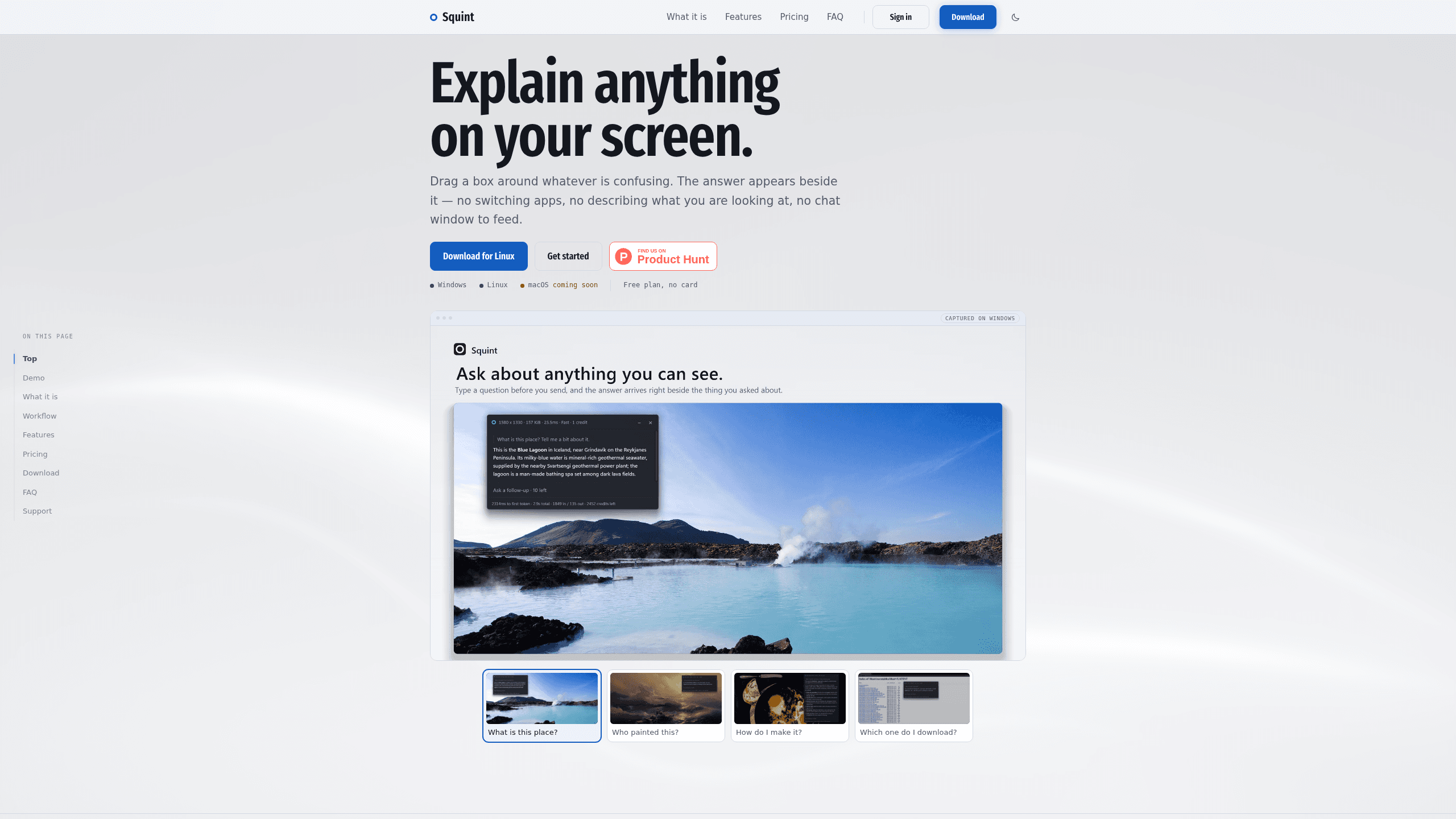
Squint ist ein KI-Bildschirmerklärer für Windows, macOS und Linux. Sie drücken ein Tastenkürzel, ziehen einen Rahmen um etwas auf dem Bildschirm, und die Antwort erscheint daneben.
Über Squint
About
Was ist Squint
Squint ist ein KI-Desktop-Assistent, der Fragen zu dem beantwortet, was gerade auf Ihrem Bildschirm zu sehen ist. Das Programm wartet im Infobereich der Taskleiste, auf einem Mac in der Menüleiste, und tut nichts, bis Sie sein Tastenkürzel drücken. Dann friert das Bild ein, Sie ziehen einen Rahmen um ein Diagramm, eine Fehlermeldung, einen Absatz in einer fremden Sprache oder eine Codezeile, und die Antwort schreibt sich in ein Fenster neben der Auswahl.
Die Aufnahme ist die Frage. Wer sich den Bildschirm erklären lassen will, bekommt hier den wörtlichen Fall: Der Rahmen trägt den Kontext, also entfallen Screenshot, Tabwechsel und der Satz, in dem Sie beschrieben haben, was Sie ansehen. Fast jedes Screenshot-KI-Tool beginnt mit einem Dialog zum Hochladen. Dieses beginnt mit einer Auswahl, und darin liegt der ganze Ansatz des Programms und der Grund, warum es nicht zum allgemeinen Chatfenster ausgebaut wird.
Im Hintergrund schickt jede KI-Bildschirmaufnahme nur den Ausschnitt an ein Modell, das über die API von OpenAI läuft. Der Rest Ihres Bildschirms verlässt den Rechner nicht, und die Antworten kommen in der Sprache Ihres Systems zurück, unter anderem Deutsch, Englisch, Spanisch, Französisch, Portugiesisch, Japanisch, Chinesisch und Arabisch. Aus diesem Aufbau folgt eine Grenze: Das Modell liest über das Netz, deshalb funktioniert hier nichts offline.
Erste Schritte
- Laden Sie den Installer von heysquint.com. Es gibt Versionen für Windows, macOS und Linux, und das kostenlose Konto braucht nur eine E-Mail-Adresse, kein Passwort und keine Karte.
- Drücken Sie Win+Shift+Q, auf einem Mac Cmd+Shift+2. Der Bildschirm unter dem Mauszeiger friert ein, und die Auswahlmaske erscheint.
- Ziehen Sie einen Rahmen um den Teil, der Sie interessiert. Mit gedrückter Shift-Taste fügen Sie eine weitere Region hinzu, bis zu vier pro Aufnahme.
- Tippen Sie eine Anweisung ein, wenn das Bild allein nicht reicht, und lesen Sie die Antwort, während sie eintrifft. Die Modellwahl Fast oder Best sitzt im Eingabefeld.
- Stellen Sie Nachfragen im selben Fenster, solange der Kontext frisch ist. Geschlossene Unterhaltungen bleiben im lokalen Verlauf, wo Sie sie durchsuchen und wieder aufnehmen können.
Produktinformationen
Ein kurzer Überblick über Preise, unterstützte Plattformen und die Leistung von Squint.
Am besten für
Die Nutzer, Aufgaben und Szenarien, für die dieses Tool am besten passt.
Nutzer
- Studierende mit einem dichten PDF
- Entwickler, die fremden Code debuggen
- Designer und Marketingteams, die eine Wettbewerberseite prüfen
- Leserinnen und Leser mit mehreren Sprachen
Aufgaben
- Eine Fehlermeldung verstehen
- Ein Diagramm oder Dashboard prüfen
- Eine Formel in einem Paper entschlüsseln
- Text aus einem Screenshot oder Standbild holen
Szenarien
- Ein Support-Mitarbeiter führt einen Kunden durch einen Einstellungsdialog
- Eine Vorlesung oder ein Tutorial läuft auf dem zweiten Monitor
- Eine Frage mitten im Meeting
Wichtigste Funktionen
Ein Tastenkürzel, eingefrorener Bildschirm
Win+Shift+Q oder Cmd+Shift+2 halten das Bild an, damit sich während des Zeichnens nichts verschiebt. Die Auswahlmaske arbeitet in der Auflösung und Skalierung des Monitors, auf dem der Mauszeiger steht, und richtet ein Hochformat-Display vor dem Ausschneiden auf. Kollidieren die Kürzel mit einem anderen Programm, lassen sie sich in den Einstellungen ändern.
Antworten im Fluss
Die ersten Wörter erscheinen, während der Auswahlrahmen noch sichtbar ist. Squint passt das Fenster an die Länge der Antwort an, eine zweizeilige Auskunft öffnet also kein großes Fenster. Wenn das Tempo zu schnell wirkt, bremst eine Einstellung die Anzeige.
Die Modelle Fast und Best
Fast ist voreingestellt und darauf abgestimmt, schnell mit der Antwort zu beginnen. Best ist für dichte Aufnahmen gedacht, etwa Vertragsbedingungen, medizinische Etiketten oder eine Seite in Kleinschrift. Sie wählen pro Aufnahme über die Schaltfläche im Eingabefeld, nicht über ein Einstellungsmenü, das Sie vorher öffnen müssen.
Mehrere Regionen in einer Aufnahme
Halten Sie beim Ziehen die Shift-Taste, um eine zweite, dritte oder vierte Region hinzuzufügen. Das hilft, wenn die Antwort von zwei Stellen einer Seite abhängt. Mehr als vier sind nicht möglich, und das Modell liest sie gemeinsam in einer Anfrage.
Markdown, Mathematik und Code
Antworten kommen formatiert an: Überschriften, Listen, Tabellen, LaTeX-Formeln und Codeblöcke, alles im selben Fenster. Für Studierende, die ein Paper lesen, oder Entwickler, die einen regulären Ausdruck prüfen, entscheidet diese Formatierung darüber, ob eine Antwort brauchbar ist oder nur eine Wand aus Fließtext.
Lokaler Verlauf mit Suche
Jede geschlossene Unterhaltung bleibt auf Ihrem Rechner und lässt sich nach ihrem Inhalt durchsuchen. Sie können eine wieder öffnen und mit den verbleibenden Nachfragen fortsetzen oder das Archiv ganz abschalten. Nichts davon wird mit dem Konto synchronisiert.
Vor- und Nachteile
Vorteile
- Die Auswahl ersetzt das Hochladen, eine Frage kostet also ein Tastenkürzel und einen Rahmen statt Screenshot, Browsertab und Einfügen.
- Antworten treffen fast im Lesetempo ein, und Code, Tabellen und Formeln behalten ihre Formatierung.
- Der kostenlose Tarif schaltet alle Funktionen frei, auch mehrere Regionen, die sechzehn Farbschemata und das lokale Archiv. Begrenzt ist nur die Zahl der Aufnahmen.
- Nachfragen nutzen dasselbe Bild, Sie können also in ein Detail gehen, ohne den Bildschirm erneut zu erfassen.
Nachteile
- Drei Aufnahmen pro Tag und zehn pro Woche sind bei ganztägiger Nutzung schnell aufgebraucht, was regelmäßige Nutzer zum Plus-Tarif für 5 Dollar drückt.
- Das Modell Best gibt es nur mit Plus, und bei 20 Credits pro Aufnahme deckt ein Monat mit 2.000 Credits 100 Abfragen ab.
- Ohne Verbindung läuft nichts, weil das Lesen auf den Servern von OpenAI stattfindet.
- Der Ausschnitt verlässt Ihren Rechner und erreicht die API von OpenAI, was Squint für vertrauliche Dokumente ausschließt, sofern Ihre Richtlinien das nicht erlauben.
Häufige Fragen
Squint ist ein Desktop-Programm, das erklärt, was Sie auf dem Bildschirm anzeigen. Sie drücken ein Tastenkürzel, ziehen einen Rahmen um eine Region, und ein KI-Modell liest dieses Bild und schreibt die Antwort in ein Fenster daneben.
Ähnliche Inhalte
Entdecke passende Tools, Skills und Artikel zu Squint.
Alternativen zu Squint

Base Code
Base44 (Wix) · Coding · ProduktivitätBase Code ist eine geteilte Cloud-Entwicklungsumgebung von Base44. Das Team beschreibt Änderungen an einem bestehenden GitHub-Repository im Chat, prüft sie in der Vorschau und reicht sie als Pull Request ein.

Knocket
Knocket (Tencent RTC team) · Produktivität · Business · ChatbotKnocket ist ein kostenloses Werkzeug für Live-Chat und Kontaktseite: Besucher schreiben über Ihre Website, Ihre App oder einen Link, und Sie antworten aus Telegram oder einem einzigen Posteingang.

FloorGen
Vinit Kumar (FloorGen) · Produktivität · KI aus ChinaFloorGen ist ein Grundriss-Ersteller im Browser, der aus einem Satz oder einer Skizze einen bearbeitbaren 2D-Plan und einen 3D-Rundgang macht. Export als PDF, DXF oder Video, Zeichnen ohne Konto.