
Tab Dock
JC Vasselon · Produktivität
Tab Dock ist eine kostenlose Open-Source-Browser-Erweiterung, die deine offenen Tabs nach Website in einem Dock gruppiert, damit du sie schnell findest und wechselst.
Über Tab Dock
Was ist Tab Dock
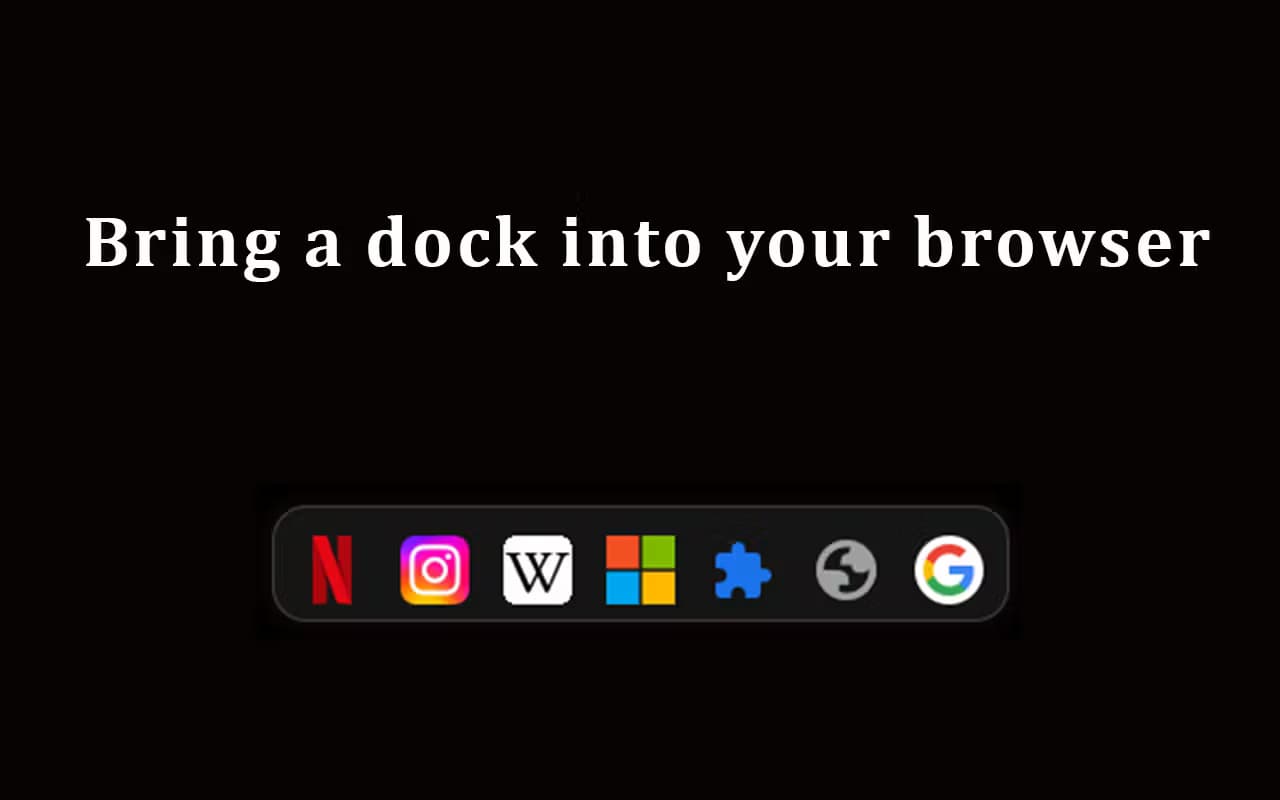
Tab Dock ist ein Tab-Manager, der in deinem Browser lebt. Er verwandelt das Chaos offener Tabs in ein Dock am unteren Rand deines Fensters. Jede Website, die du geöffnet hast, erscheint als ein Symbol, und alle Tabs dieser Website liegen dahinter. Fahre mit der Maus über das Symbol, um zu sehen, was offen ist, und klicke, um direkt zum gewünschten Tab zu springen.
Man könnte es einen Tab-Organizer nennen. Das ist fair. Es sortiert nichts auf clevere Weise für dich; es bringt jede Website an einen Ort, damit du sie siehst.
Das Problem, das es löst, ist bekannt. Du hältst einen Google Meet-Tab für ein Meeting offen, legst einen Artikel zum späteren Lesen beiseite, und binnen einer Stunde sind beide irgendwo in einer Leiste aus 40 Tabs verloren. Ein Desktop-Dock hält deine Apps an einem Ort. Dieser Chrome Tab-Manager macht dasselbe für deinen Browser.
Er hält sich aus deinem Weg, und das ist wichtiger, als es klingt. Alles läuft lokal und nichts verlässt deinen Browser, also gibt es kein Konto zu erstellen und keine Daten, die irgendwohin gesendet werden. Er ist zudem Open Source, du kannst den Code also selbst lesen, wenn dir das wichtig ist.
Was er nicht tut: Er schließt keine Tabs für dich und speichert sie nicht in einer Sitzung, die du später wiederherstellen kannst. Er zeigt dir, was offen ist, und lässt dich von Hand aufräumen. Für manche Leute ist das ein Ausschlusskriterium.
Erste Schritte
- Installiere Tab Dock aus dem Erweiterungs-Store deines Browsers oder lade den Build von der GitHub-Releases-Seite.
- Hefte die Erweiterung an und lade den Browser neu, damit das Dock auf deinen Seiten geladen werden kann.
- Bewege den Cursor an den unteren Fensterrand, um das Dock einzublenden.
- Fahre über das Symbol einer Website, um ihre offenen Tabs vorzuschauen, und klicke dann auf einen, um dorthin zu wechseln.
- Schließe Tabs, die du nicht brauchst, direkt im Dock, damit die Liste kurz bleibt.
Produktinformationen
Ein kurzer Überblick über Preise, unterstützte Plattformen und die Leistung von Tab Dock.
Am besten für
Die Nutzer, Aufgaben und Szenarien, für die dieses Tool am besten passt.
Nutzer
- Menschen, die mit Dutzenden offenen Tabs arbeiten
- Remote- und Hybrid-Arbeitende, die Meetings, Dokumente und E-Mail jonglieren
- Datenschutzbewusste Nutzer
Aufgaben
- Zwischen offenen Tabs derselben Website wechseln
- Tab-Chaos erkennen
- Einen Referenz-Tab am Leben halten, während du arbeitest
Szenarien
- Eine lange Recherchesitzung mit vielen gleichzeitig geöffneten Artikeln
- Einen Videoanruf führen und dabei browsen
- Mit mehreren Web-Apps gleichzeitig arbeiten
Wichtigste Funktionen
Ein Dock, das auf jeder Seite auftaucht
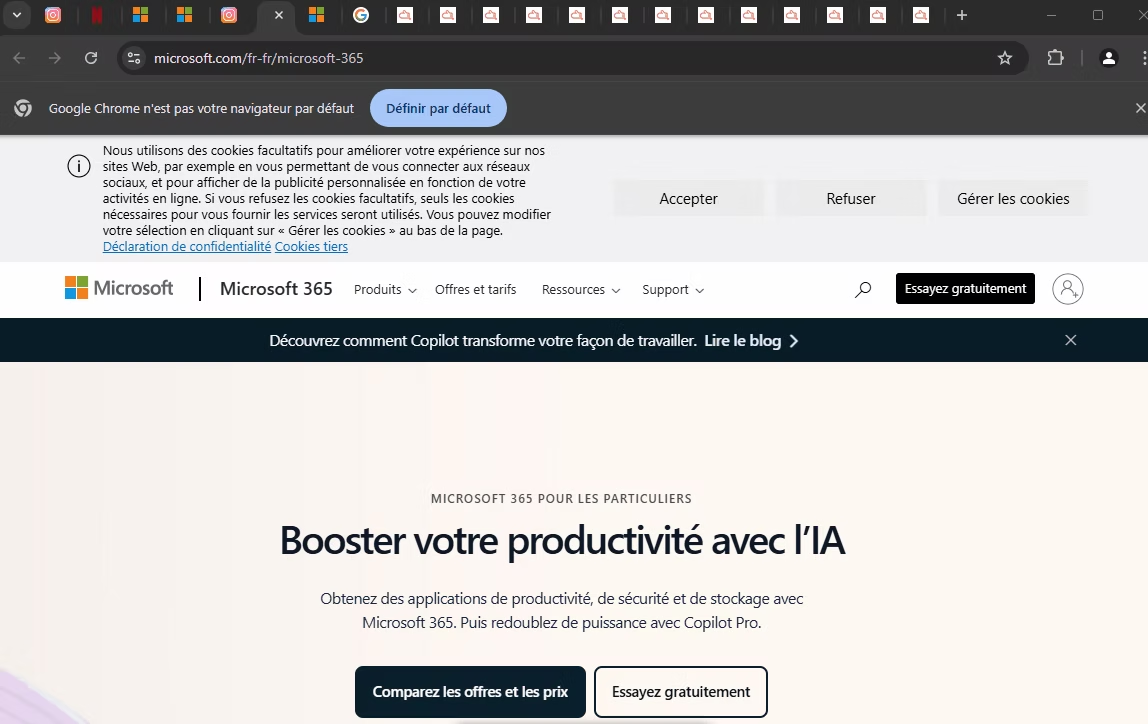
Das Dock sitzt am unteren Rand deines Fensters und zeigt ein Symbol pro Website. Alle Tabs dieser Website sind hinter ihrem Symbol gruppiert, ein Dutzend offener Tabs schrumpft also zu einer Handvoll wiedererkennbarer Logos. Beweg die Maus an den unteren Rand, und das Dock klappt auf.
Gruppierung nach Domain
Tabs werden nach der Website geordnet, zu der sie gehören, nicht nach der Reihenfolge, in der du sie geöffnet hast. Alles von einem Dienst bleibt also zusammen, und auf einen Blick wird klar, wie viel deines Surfens zu welcher App gehört. Bei einem Firefox Tab-Manager oder einem für Chrome ist der Effekt derselbe. Es ist einfache Tab-Gruppierung, für dich erledigt. Kein Setup. Kein Tabs-von-Hand-in-Gruppen-Ziehen. Es funktioniert einfach.
Schnelle Navigation
Klicke auf einen beliebigen Tab im Dock, um sofort dorthin zu wechseln. Ein Hover über ein Symbol zeigt zuerst seine offenen Tabs, du kannst die Tabs einer Website also überfliegen und den richtigen wählen, ohne einen Tab-Umschalter zu öffnen. Wechseln wird zugleich zu einer Möglichkeit, zu prüfen, was offen ist. Lohnt sich hier noch etwas? Jetzt siehst du es auf einen Blick.
Flüssige Animationen
Die Bewegung des Docks ist bewusst gesetzt. Öffnen, Schließen und Hover sind animiert, was die Oberfläche reaktionsschnell statt abrupt wirken lässt. Es ist eine Kleinigkeit, aber ein Dock, das hart ein- und ausrastet, nervt schnell, und dieses tut es nicht.
Läuft komplett auf deinem Rechner
Tab Dock sendet nichts an einen Server. Der Entwickler sagt klar, dass alles auf deinem Computer bleibt und nichts deinen Browser verlässt, also gibt es keine Anmeldung, kein Sync-Konto und keine Analyse deines Surfens. Für alle, die Erweiterungen meiden, die nach Hause telefonieren, ist das der ganze Punkt, und es ist die Art von Zusage, die mehr zählt als jede Funktionsliste, wenn du entscheidest, was du installierst.
Open Source und kostenlos
Die Erweiterung ist Open Source, und der Code liegt auf GitHub, du kannst ihn also prüfen, Probleme melden oder ihn selbst bauen. Sie ist kostenlos, und der Entwickler bittet um ein Kaffee-Trinkgeld, wenn du sie nützlich findest, was eine erfrischende Abwechslung zu den Abo-Modellen ist, die dir die meisten Browser-Erweiterungen heute aufdrängen.
Vor- und Nachteile
Vorteile
- Gruppiert Tabs automatisch nach Website, du musst nie selbst Gruppen anlegen.
- Hält Tabs einen Hover entfernt, was die Zeit verkürzt, die du mit Suchen in der Tableiste verbringst.
- Läuft lokal ohne Konto, ohne Sync und ohne Tracking, dein Surfen bleibt also privat.
- Kostenlos und Open Source, du kannst den Code prüfen und es gibt kein Abo zu kündigen.
- Läuft auf Chrome, Edge, Brave und Firefox, statt dich an einen Browser zu binden.
Nachteile
- Es liest und organisiert nur. Es schließt keine alten Tabs automatisch und speichert keine Sitzung zum Wiederherstellen, Ordnung halten bleibt also an dir.
- Das Dock belegt den unteren Bereich jeder Seite, was Inhalte verdecken oder mit der eigenen unteren Leiste einer Website kollidieren kann. Du kannst es einklappen, aber es injiziert sich immer in Seiten.
- Es gibt keine Cloud-Synchronisierung, dein Dock ist also pro Browser und folgt dir nicht auf einen anderen Rechner. Das ist der Preis dafür, lokal zu bleiben.
Häufige Fragen
Ja. Tab Dock ist kostenlos und Open Source. Es gibt keine Bezahlstufe und kein Abo. Der Entwickler nimmt optionale Trinkgelder über PayPal, wenn du ihn unterstützen willst.
Ähnliche Inhalte
Entdecke passende Tools, Skills und Artikel zu Tab Dock.
Alternativen zu Tab Dock

Base Code
Base44 (Wix) · Coding · ProduktivitätBase Code ist eine geteilte Cloud-Entwicklungsumgebung von Base44. Das Team beschreibt Änderungen an einem bestehenden GitHub-Repository im Chat, prüft sie in der Vorschau und reicht sie als Pull Request ein.

Knocket
Knocket (Tencent RTC team) · Produktivität · Business · ChatbotKnocket ist ein kostenloses Werkzeug für Live-Chat und Kontaktseite: Besucher schreiben über Ihre Website, Ihre App oder einen Link, und Sie antworten aus Telegram oder einem einzigen Posteingang.

FloorGen
Vinit Kumar (FloorGen) · Produktivität · KI aus ChinaFloorGen ist ein Grundriss-Ersteller im Browser, der aus einem Satz oder einer Skizze einen bearbeitbaren 2D-Plan und einen 3D-Rundgang macht. Export als PDF, DXF oder Video, Zeichnen ohne Konto.