

TaskGPT
TaskGPT · Produktivität
TaskGPT ist ein KI-Agent für macOS, der Wünsche in natürlicher Sprache in echte Aktionen umsetzt, etwa Dateien verschieben oder E-Mails schreiben. Er nutzt Ihren eigenen API-Schlüssel und behält die Daten lokal.
Über TaskGPT
What Is TaskGPT
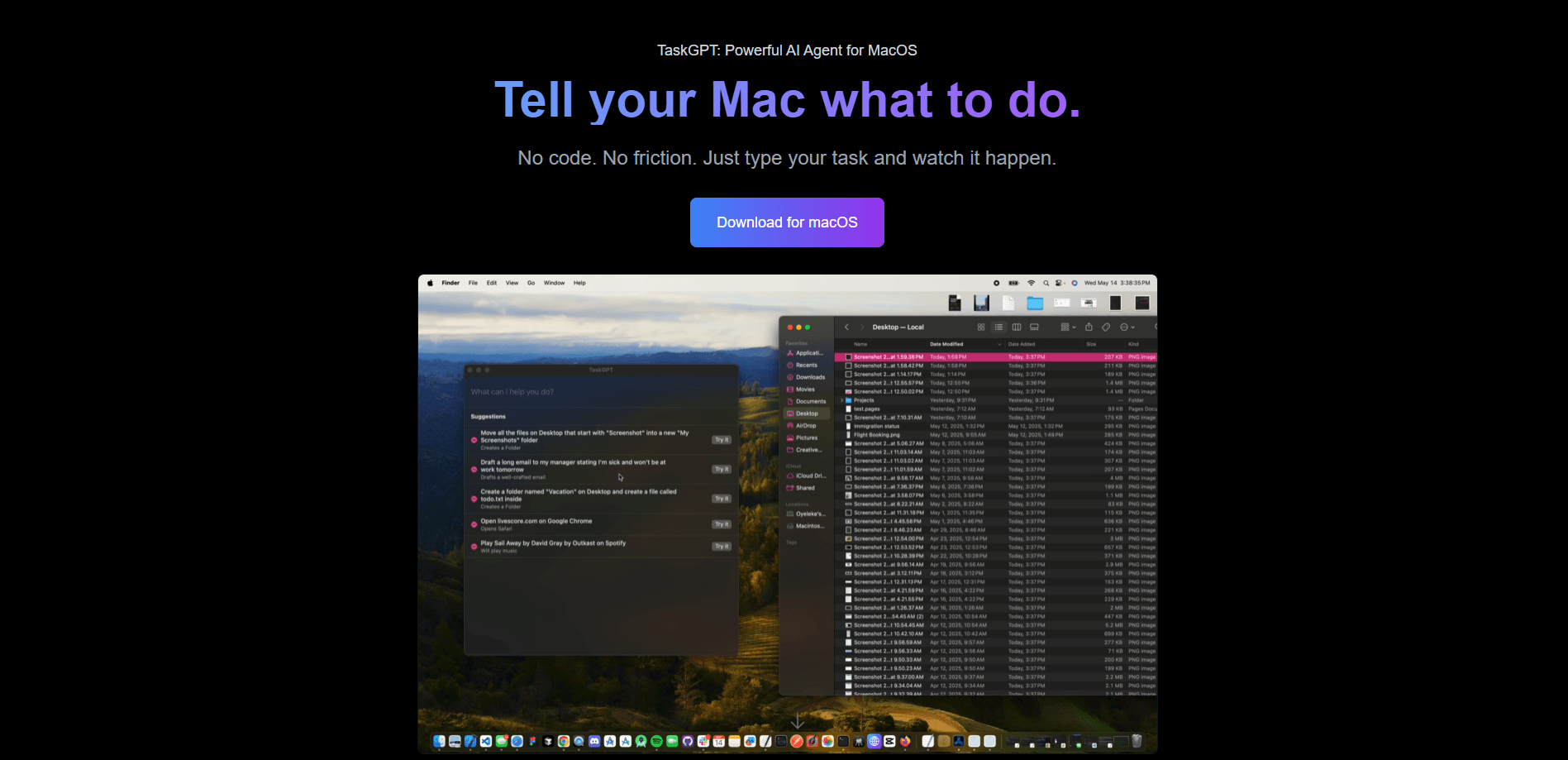
TaskGPT ist eine Mac-App, die zuhört, was Sie in alltäglichen Worten möchten, und es dann auf Ihrem Rechner ausführt. Bitten Sie sie, jeden Screenshot, der älter als einen Monat ist, in einen Ordner zu verschieben, und sie erarbeitet selbst die Schritte und führt sie auf dem Bildschirm aus. Das Unternehmen dahinter beschreibt das Produkt als privaten Mac-Agenten, der das Gefühl von Apple Shortcuts erreichen will, nur ohne dass Sie den Kurzbefehl selbst bauen.
Das Problem, das er angeht, ist die Automatisierung: die Lücke zwischen einem Wunsch und dem Wissen, über welche Menüs, Skripte oder Einstellungen man dorthin kommt. Statt im Finder zu suchen oder eine Skriptsprache zu lernen, tippen Sie einen Satz, und TaskGPT übersetzt ihn in eine Abfolge von Aktionen. Die App zeigt die Schritte im Vordergrund, so sehen Sie, was sie vorhat, bevor sie Ihre Dateien anfasst.
Die deutlichste Grenze ist das Modell. TaskGPT hat keine eigenen Server und liefert keine eigene KI mit, also bringen Sie einen API-Schlüssel eines Anbieters mit, den Sie ohnehin nutzen. So bleiben Ihre Daten auf dem Rechner und die Kosten hängen an Ihrem eigenen Verbrauch, doch die Einrichtung beginnt damit, diesen Schlüssel zu besorgen.
Getting Started
- Laden Sie TaskGPT von der Website herunter und installieren Sie es auf Ihrem Mac.
- Fügen Sie einen API-Schlüssel Ihres KI-Anbieters ein, denn die App läuft auf Ihrem Konto und nicht auf einem gehosteten Server.
- Tippen Sie, was Sie möchten, in natürlicher Sprache, etwa „archiviere diese Dateien" oder „zeig mir, wie das in Xcode geht".
- Beobachten Sie, wie die Schritte im Vordergrund laufen, und stoppen Sie sie, wenn etwas nicht stimmt.
- Verwenden Sie die Schritte für die nächste Aufgabe wieder oder passen Sie sie an, so werden wiederkehrende Arbeiten schneller.
Produktinformationen
Ein kurzer Überblick über Preise, unterstützte Plattformen und die Leistung von TaskGPT.
Am besten für
Die Nutzer, Aufgaben und Szenarien, für die dieses Tool am besten passt.
Nutzer
- Mac-Nutzer, die ohne Programmieren automatisieren wollen
- Datenschutzbewusste Nutzer
- Menschen mit vielen wiederkehrenden Aufgaben zwischen Finder und Apps
Aufgaben
- Den Schreibtisch aufräumen
- Schnelle Antworten aus dem Web holen
- Schrittweise Systemhilfe bekommen
- Alltagsnachrichten verfassen
Szenarien
- Wöchentliche Dateipflege
- Mitten in der Aufgabe das Werkzeug wechseln
- Eine unbekannte App lernen
- Kurze private Erledigungen
Wichtigste Funktionen
Aufgaben in natürlicher Sprache ausführen
Sie beschreiben die Arbeit so, wie Sie sie einer Kollegin erzählen würden, und TaskGPT macht daraus konkrete Schritte statt einer Chat-Antwort. Er liest die Anfrage, plant die Abfolge und führt sie auf echten Apps und Dateien Ihres Macs aus. Darin liegt der Kernunterschied zu einem gewöhnlichen Chatbot, der über die Aufgabe spricht, aber Ihr System nicht anfasst.
Privates, lokales Design
Die App läuft auf Ihrer Maschine und das Unternehmen gibt an, keine eigenen Server zu betreiben, also bleiben Ihre Dateien und Befehle bei Ihnen. Den API-Schlüssel liefern Sie, das heißt Ihre Anfragen gehen an den Modellanbieter, den Sie gewählt haben, und nicht an ein TaskGPT-Backend. Wer sein Dateisystem keinem gehosteten Dienst überlassen will, findet hier das Argument.
Eigener API-Schlüssel
TaskGPT bündelt kein Abo für seine eigene KI. Sie schließen einen Schlüssel eines Anbieters an, den Sie ohnehin bezahlen, so skaliert der Preis mit Ihrem Verbrauch statt mit einem festen Preis pro Platz. Der Haken: Die Einrichtung verlangt diesen Schlüssel schon vor der ersten Aufgabe.
Sichtbare Schritte im Vordergrund
Aufgaben laufen im Vordergrund, so sehen Sie jede Aktion, während sie passiert, statt einer Blackbox zu vertrauen. Sieht ein Schritt falsch aus, halten Sie ihn an, bevor er etwas Wichtiges ändert. Für das Verschieben und Löschen von Dateien ist das ein echter Schutz, denn ein stiller Fehler lässt sich kaum rückgängig machen.
Finder und System steuern
Er greift in den Finder, um Dateien zu verschieben, umzubenennen und zu sortieren, und kann Apps sowie das weitere System bedienen. Beispiele sind das Archivieren einer App in Xcode oder das Aufräumen alter Screenshots. Das ist die alltägliche Büroarbeit, die Zeit frisst, aber selten ein eigenes Skript rechtfertigt.
Web- und Browseraufgaben
TaskGPT kann einen Browser öffnen und etwas Bestimmtes zurückholen, etwa eine aktuelle Marktzahl oder eine Seite, die Sie auf dem Bildschirm brauchen. So wird eine Suche mit mehreren Schritten zu einer einzigen Anfrage. Am besten passt das für schnelle, klar umrissene Abfragen und nicht für lange Recherche-Sitzungen.
Vor- und Nachteile
Vorteile
- Macht aus einfachen Sätzen echte Aktionen auf Ihrem Mac, so sparen Sie sich die Lernkurve beim Skripten.
- Hält die Daten lokal und nutzt Ihren eigenen Schlüssel, was zu datenschutzbewussten Nutzern passt.
- Die Kosten folgen Ihrem eigenen Modellverbrauch, weil kein Abo gebündelt ist.
- Führt Aufgaben im Vordergrund aus, so können Sie zusehen und anhalten, was Ihnen nicht gefällt.
- Erledigt gängige Aufgaben im Finder und in Apps, etwa Dateien sortieren oder durch unbekannte Funktionen führen.
Nachteile
- Beschränkt sich auf macOS, Nutzer von Windows und Linux bleiben außen vor.
- Sie brauchen Ihren eigenen API-Schlüssel, bevor irgendetwas geht, was für Einsteiger zusätzliche Einrichtungsarbeit bedeutet.
- Ohne eigene Server gibt es keine Cloud-Synchronisierung und keine Fernsteuerung eines anderen Rechners.
- Genauer Preis und Roadmap stehen nicht an einer Stelle, also prüfen Sie für die aktuellen Bedingungen die Website und Ihren Anbieter.
Häufige Fragen
Es macht aus einer Anfrage in natürlicher Sprache konkrete Schritte und führt sie auf Ihrem Mac aus. Sie können es Dateien verschieben, einen Browser öffnen, etwas nachschlagen oder durch eine Funktion in einer App führen lassen.
Ähnliche Inhalte
Entdecke passende Tools, Skills und Artikel zu TaskGPT.
Alternativen zu TaskGPT

Base Code
Base44 (Wix) · Coding · ProduktivitätBase Code ist eine geteilte Cloud-Entwicklungsumgebung von Base44. Das Team beschreibt Änderungen an einem bestehenden GitHub-Repository im Chat, prüft sie in der Vorschau und reicht sie als Pull Request ein.

Knocket
Knocket (Tencent RTC team) · Produktivität · Business · ChatbotKnocket ist ein kostenloses Werkzeug für Live-Chat und Kontaktseite: Besucher schreiben über Ihre Website, Ihre App oder einen Link, und Sie antworten aus Telegram oder einem einzigen Posteingang.

FloorGen
Vinit Kumar (FloorGen) · Produktivität · KI aus ChinaFloorGen ist ein Grundriss-Ersteller im Browser, der aus einem Satz oder einer Skizze einen bearbeitbaren 2D-Plan und einen 3D-Rundgang macht. Export als PDF, DXF oder Video, Zeichnen ohne Konto.