

WatchTower
Open Source Labs (oslabs-beta) · 其他
WatchTower 是一款開源 DynamoDB 視覺化工具,把 AWS 的容量與使用量化成圖表,並用 Amazon Bedrock 的分析幫你調整資料庫配置。
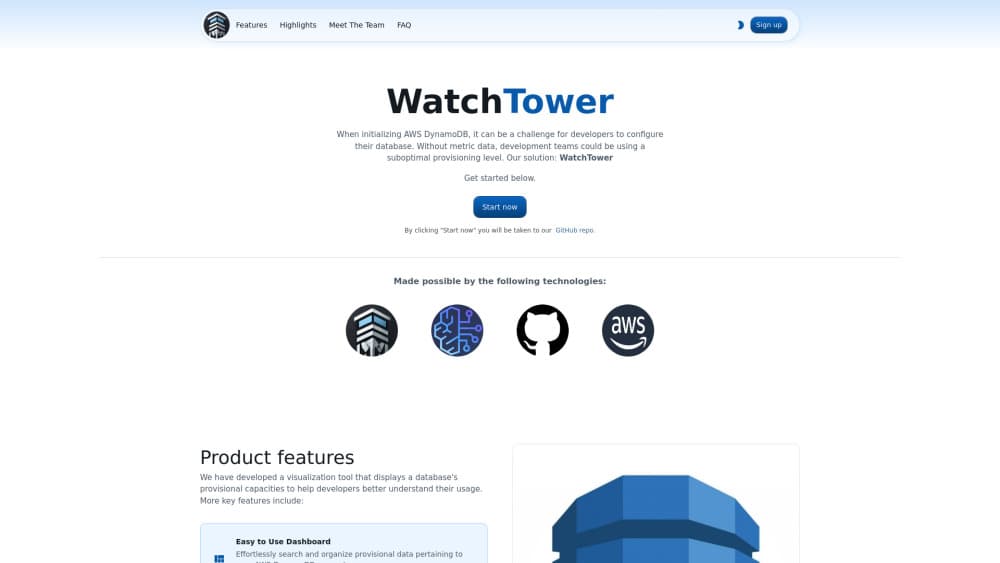
關於 WatchTower
About
什麼是 WatchTower
WatchTower 是一款開源工具,連上你的 AWS 帳號後,把 DynamoDB 的已配置容量與使用量化成清楚的圖表。AWS 主控台只給你原始數字,市面上較全面的 AWS DynamoDB 監控工具又把它們埋在其他服務之間。WatchTower 只專注一種資料庫,你可以挑一張表、設定日期區間,就能看出這張表離讀寫上限還有多遠。
這個專案由一個小團隊在 Open Source Labs 名下開發,並公開在 GitHub,所以由你自己架設。你 fork 儲存庫,把 AWS 金鑰放進本機的 .env 檔,然後在 localhost:3000 執行。因為程式跑在你的機器上,憑證與指標資料都留在那裡。
限制在於範圍。WatchTower 只讀 DynamoDB,其他一律不碰;它需要本機安裝,而不是註冊就能用的帳號;AI 建議則走 Amazon Bedrock,這部分 AWS 另外計費。如果你的系統全部放在 DynamoDB,想要一個專注容量的檢視,這個取捨值得衡量;如果你需要一個儀表板管很多服務,它並不適合。
Getting Started
- 在 GitHub 上 fork WatchTower 儲存庫,並 clone 到你的編輯器。
- 在 server 資料夾裡建立
.env檔,填入AWS_ACCESS_KEY_ID、AWS_SECRET_ACCESS_KEY與區域。 - 依序執行
npm i與npm start,若瀏覽器沒有自動開啟,手動打開http://localhost:3000/。 - 註冊帳號或以 GitHub 登入,接著連接你想觀察的 DynamoDB 資料表。
- 選一張表與日期區間,產生容量圖表,再按一下 AI 按鈕,讓 Bedrock 說明這些數字代表什麼。
產品資訊
快速了解 WatchTower 的定價、支援平台與效能。
適合對象
這項工具最適合的使用者、任務與情境。
使用者
- 負責 DynamoDB 的後端與 DevOps 工程師:DynamoDB 儀表板用的是已配置容量單位,也就是他們平常就在調的語言。你需要具備讀取權限的 AWS 帳號,以及一台本機來執行程式。
- 預算有限的獨立開發者與小團隊:工具免費且開源,唯一成本是自己的主機與 Bedrock 呼叫費。還是得有人負責安裝,並讓金鑰保持有效。
- 剛接觸 DynamoDB 容量規劃的開發者:圖表與 AI 註解會說明指標的意思,幫你在動到會影響帳單的設定前先有個底。它預設你已經熟悉 AWS。
任務
- 檢查一張表離上限多近:選好資料表與日期區間,儀表板就會把讀寫容量與實際使用量並排畫出來。
- 在隨需與已配置模式之間做選擇:使用量趨勢能看出流量是穩定還是尖峰型,這正是決定前需要的依據。自動擴展分析還在開發藍圖上。
- 建立長期的容量紀錄:儲存一次分析,資料就會進到你自己的 DynamoDB 帳號裡的一張表,之後能翻出舊報告來比較。
- 用白話讀懂這些數字:Amazon Bedrock 的分析會把一整面圖表濃縮成幾句觀察。
情境
- 已知流量高峰前的一次性容量檢查:對過去幾週跑一份報告,讀 AI 摘要,再調整配置。
- 盯著一張老是限流的表:聚焦的檢視讓你更容易看出使用量何時跨過上限。
- 共用一台電腦的小團隊:各自獨立的帳號與 GitHub 登入,讓每個人的資料互不相見。
主要功能
連接 AWS 帳號
WatchTower 用存取金鑰與私密金鑰連接你的 AWS 帳號,兩者在第一次就填進本機的 .env 檔。接著它透過 AWS SDK 讀取你的 DynamoDB 資料表。金鑰留在你的機器上,因為程式在本機執行,不在別人的伺服器上。
集中式容量儀表板
主畫面會列出你的 DynamoDB 資料表,並依你設定的日期區間,把已配置的讀寫容量與實際使用量畫在一起。你挑一張表、選一段時間,圖表就填滿了。過去得從散落各處的 CloudWatch 圖表手動拼出這張檢視,現在由它接手。
Amazon Bedrock 分析
按一下按鈕,WatchTower 會把指標資料送到 Amazon Bedrock,回傳一段關於配置水位與使用量的文字說明。專案採用 Mistral 7B Instruct 模型。這是檢視的起點,不是最終答案,費用則依 Bedrock 的呼叫計價。
歷史指標與已存報告
儲存分析時,WatchTower 可以把結果放進你自己 DynamoDB 帳號裡的一張新表,第一次使用時由你同意開啟。這份紀錄讓你重新產生過去的圖表,與目前使用量並排,找出趨勢。資料存放在你的 AWS 帳號裡,主控權在你手上。
多使用者與 GitHub 登入
程式內建帳號、身分驗證與權限控管,幾個人共用一台電腦也不會看到彼此的資料。你也可以用 GitHub 登入,省去另設一組密碼。
本機架設與憑證安全
WatchTower 是自行架設的網頁程式:fork 儲存庫、用 Node 執行、在瀏覽器打開就能用。因為在本機執行,AWS 金鑰不會離開你的機器,介面還能切換淺色或深色主題。更關鍵的是,你的憑證不會流向任何第三方。
優缺點
優點
- 免費且開源,沒有授權費,程式碼也能自己讀。
- 圍繞 DynamoDB 容量打造,檢視保持聚焦,不會淹沒在通用監控主控台裡。
- Amazon Bedrock 把圖表轉成一段可據以行動的簡短說明。
- 已存報告把歷史留在你自己的 DynamoDB 帳號,趨勢比較掌握在自己手上。
- 憑證與指標資料都留在你的機器,這點與託管的儀表板有實質差別。
缺點
- 只支援 DynamoDB。RDS、S3 或 AWS 帳號裡的其他服務,它一概不看。
- 安裝要 clone 儲存庫、改設定檔,不是註冊後就能直接用的服務。
- Bedrock 建議由 AWS 另外計費,而且得先開通模型權限才能運作。
- 在程式裡更換 AWS 金鑰必須重新啟動,也沒有託管同步或自帶的排程更新。
常見問題
WatchTower 用來觀察 AWS DynamoDB 的容量。它連上你的 AWS 帳號,把已配置的讀寫容量與實際使用量畫在一起,並讓你儲存報告以比較趨勢。Amazon Bedrock 按鈕會加上一段文字說明。它的對象是調整 DynamoDB 配置的開發者。
相關內容
探索與 WatchTower 相關的工具、技能與文章。
WatchTower 替代方案

Odyssey 3
Odyssey · 其他Odyssey-3 是 Odyssey 的基礎世界模型,能即時模擬物理,把一段文字提示變成可互動的環境,並套用到機器人、汽車與遊戲上。

JarvisCore
Prescott Data · 程式設計 · 生產力 · 其他JarvisCore 是開源的 Python 執行環境,讓 AI 代理在網格上以對等節點運作、從共用帳本認領任務,並透過零信任代理服務存取外部系統。
Clef
Cloudflare · 商業 · 其他Clef 是 Cloudflare 推出、可在 Workers AI 上執行的開源決策模型。它針對設定好的題目回傳校準後的機率而非生成文字,讓代理程式快速分類、分流並採取行動。