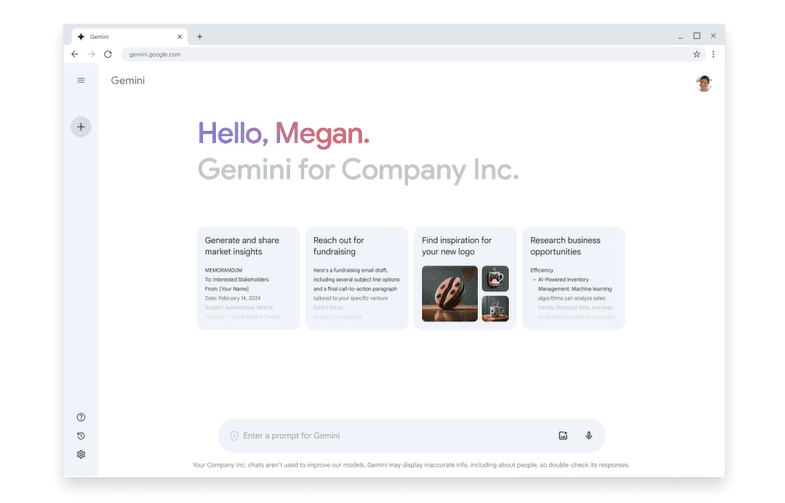
Google Gemini est l'assistant IA de Google, développé par Google DeepMind, et il pointe le bout de son nez presque partout où Google est déjà présent. Il sert à rédiger et corriger du texte, à interroger de longs documents, à générer des images et des vidéos, à écrire du code, et à planifier des voyages ou des révisions. Il joue des coudes avec ChatGPT et Claude parmi les assistants généraux, et sa force tient à une pile de modèles maison doublée d'un lien étroit avec Recherche, Gmail, Drive et YouTube.
Les offres payantes gardent le nom que beaucoup connaissent. L'ancienne étiquette Gemini Advanced vit désormais au sein des offres Google AI : Plus, Pro et Ultra. L'accès gratuit est réellement utile, Pro est l'offre où atterrit la majorité de ceux qui paient, et Ultra ouvre les fonctions de pointe. Chaque palier achète plus d'accès aux modèles, plus de calcul par jour, plus de stockage et plus d'outils d'agent, pas un nombre fixe de messages.
Ce qui le distingue d'un simple chatbot, c'est sa portée. Il lit les images, la vidéo et l'audio, donc une capture d'écran, un tableur ou un lien YouTube rejoignent la conversation. Des fonctions comme Deep Research, Canvas, les Gems et Gemini Live en font un outil de travail, pas une simple boîte de texte. Le gros bémol reste l'accès. Les modèles et agents les plus puissants restent derrière Pro et Ultra, et chaque grande fonction a ses limites de pays, d'appareil ou de langue.
Getting Started
- Ouvrez gemini.google.com ou installez l'application Gemini sur iOS ou Android, puis connectez-vous avec un compte Google.
- Saisissez une consigne, ou joignez un fichier, une image ou un lien pour amener vos propres documents dans la conversation.
- Activez Deep Research ou Canvas quand vous voulez un rapport complet ou un document modifiable sur place.
- Pour le code et les tâches lourdes, ouvrez Google AI Studio ou l'API, ou installez le CLI Gemini sur votre propre dépôt.
- Passez à Google AI Plus, Pro ou Ultra quand les limites du gratuit et les modèles de pointe vous freinent.